
Wie Bounded Contexts zusammenarbeiten: Muster wie Customer Supplier, Conformist und Anti Corruption Layer im Überblick.
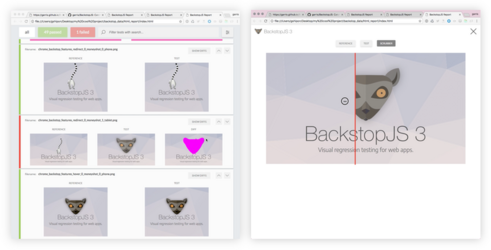
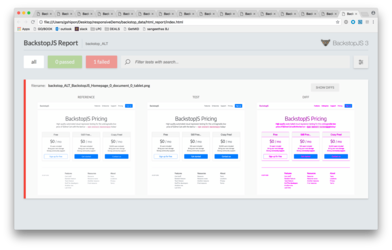
BackstopJS ist ein leistungsstarkes Open-Source-Tool für automatisierte visuelle Regressionstests von Webapplikationen. Es ermöglicht Entwicklern, visuelle Änderungen in ihren Webanwendungen über die Zeit zu verfolgen und zu vergleichen, indem es Screenshots erstellt und analysiert.
Installieren Sie BackstopJS global über npm:
npm install -g backstopjs
Für eine lokale Installation in Ihrem Projekt:
npm install --save-dev backstopjs
Initialisieren Sie ein neues BackstopJS-Projekt:
backstop init
Definieren Sie mehrere Viewports für responsive Tests:
          "viewports": [
 {
   "label": "phone",
   "width": 320,
   "height": 480
 },
 {
   "label": "tablet",
   "width": 1024,
   "height": 768
 },
 {
   "label": "desktop",
   "width": 1920,
   "height": 1080
 }
]
Konfigurieren Sie detaillierte Szenarien:
          "scenarios": [
 {
   "label": "Homepage mit Interaktion",
   "url": "https://example.com",
   "delay": 500,
   "clickSelectors": [
     ".menu-toggle",
     ".submenu-item"
   ],
   "hoverSelector": ".hover-effect",
   "postInteractionWait": 1000,
   "selectors": [
     "header",
     "main",
     "footer"
   ],
   "selectorExpansion": true,
   "expect": 0,
   "misMatchThreshold": 0.1
 }
]
Erstellen Sie benutzerdefinierte Skripte für komplexe Interaktionen:
// onBefore.js
module.exports = async (page, scenario, vp) => {
await page.evaluate(() => {
// Deaktivieren von Animationen
document.body.classList.add('no-animations');
});
};
// onReady.js
module.exports = async (page, scenario, vp) => {
await page.evaluate(() => {
// Benutzerdefinierte Logik nach dem Laden der Seite
});
};
Konfigurieren Sie die verwendete Engine (z.B. Puppeteer):
          "engineOptions": {
 "args": ["--no-sandbox"],
 "ignoreHTTPSErrors": true,
 "headless": true
}
Passen Sie die Berichterstellung an:
          "report": ["browser", "CI"],
"compareOptions": {
 "output": {
   "errorColor": {
     "red": 255,
     "green": 0,
     "blue": 255
   },
   "errorType": "movement",
   "largeImageThreshold": 1200,
   "useCrossOrigin": false,
   "outputDiff": true
 },
 "scaleToSameSize": true,
 "ignore": "antialiasing"
}
Nutzen Sie Umgebungsvariablen für flexible Konfigurationen:
          "scenarios": [
 {
   "label": "Dynamische URL",
   "url": "${TEST_URL}",
   "readySelector": "#content"
 }
]
Setzen Sie die Umgebungsvariable beim Ausführen:
TEST_URL=https://staging.example.com backstop test
Verwenden Sie CSS- und XPath-Selektoren für präzise Tests:
          "scenarios": [
 {
   "label": "Komplexe Selektoren",
   "url": "https://example.com",
   "selectors": [
     "document",
     {"selector": "//button[contains(@class, 'submit')]", "type": "xpath"},
     {"selector": ".dynamic-content", "type": "css"}
   ]
 }
]
Konfigurieren Sie den Vergleich von Dateien statt URLs:
          "scenarios": [
 {
   "label": "Lokale HTML-Datei",
   "url": "file:///path/to/local/file.html",
   "referenceUrl": "file:///path/to/reference/file.html"
 }
]
Aktivieren Sie Debug-Optionen für detailliertere Informationen:
          "debug": true,
"debugWindow": true
Implementieren Sie benutzerdefinierte Vergleichslogik:
          // customCompare.js
module.exports = async function(page, scenario, viewport, isReference, browserContext) {
 // Benutzerdefinierte Vergleichslogik hier
 return { misMatchPercentage: 0 }; // Beispielrückgabe
};
Verwenden Sie die benutzerdefinierte Vergleichsmethode in der Konfiguration:
          "scenarios": [
 {
   "label": "Benutzerdefinierter Vergleich",
   "url": "https://example.com",
   "customCompare": "customCompare.js"
 }
]
Diese erweiterten Konfigurationsoptionen und Anpassungen ermöglichen es Ihnen, BackstopJS präzise auf die Anforderungen Ihres Projekts abzustimmen. Experimentieren Sie mit diesen Einstellungen, um die effektivsten visuellen Regressionstests für Ihre Webanwendung zu erstellen.
1. Tests durchführen:
backstop test
2. Referenz-Screenshots aktualisieren:
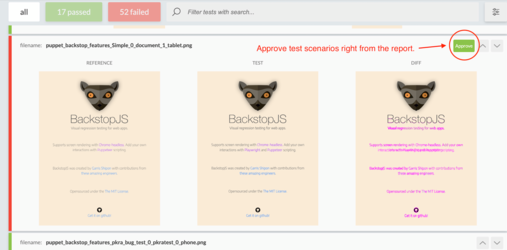
backstop approve
3. Bericht anzeigen
backstop openReport
BackstopJS lässt sich leicht in CI/CD-Pipelines integrieren. Hier ein Beispiel für GitLab CI:
          visual_regression_tests:
 image: node:latest
 stage: test
 script:
   - npm install -g backstopjs
   - backstop test
 artifacts:
   paths:
     - backstop_data
misMatchThreshold an, um falsch-positive Ergebnisse zu reduzieren.
Wir sind Experten für PHP und helfen Ihnen, Ihre digitalen Herausforderungen zu meistern. Unser erfahrenes Team unterstützt Sie bei PHP Updates, PHP Refactoring und berät Sie remote zu allen Fragen rund um PHP. Mit unseren vollautomatischen CI/CD Deployments und einer robusten Docker-Infrastruktur bringen wir Ihre PHP-Projekte auf das nächste Level. Vertrauen Sie auf unsere Expertise für zuverlässige und skalierbare PHP-Lösungen.
Verwenden Sie readySelector, readyEvent oder delay, um sicherzustellen, dass dynamische Inhalte geladen sind, bevor Screenshots erstellt werden.
Ja, BackstopJS unterstützt verschiedene Engines wie Puppeteer, Playwright und Chromy.
Verwenden Sie hideSelectors oder removeSelectors in Ihren Szenario-Konfigurationen.
Ja, Sie können mehrere Viewports in Ihrer Konfiguration definieren, um responsive Designs zu testen.
Verwenden Sie postInteractionWait oder benutzerdefinierte Skripte, um Animationen abzuwarten oder zu deaktivieren.
Ja, BackstopJS kann als npm-Modul in Ihre bestehenden Node.js-Tests integriert werden.
Verwenden Sie benutzerdefinierte Skripte oder die cookiePath-Option, um Authentifizierungsdaten zu setzen.
Ja, Sie können verschiedene Szenarien für A- und B-Varianten definieren und vergleichen.
Nutzen Sie die Optionen asyncCaptureLimit und asyncCompareLimit, um die Parallelität zu steuern.
Ja, Sie können BackstopJS verwenden, um HTML-E-Mail-Templates zu testen, indem Sie sie als statische HTML-Seiten rendern.
BackstopJS ist ein unverzichtbares Werkzeug für Entwickler und QA-Teams, die visuelle Regressionen in ihren Webprojekten frühzeitig erkennen und beheben möchten. Durch die Integration in den Entwicklungsprozess und CI/CD-Pipelines können Sie sicherstellen, dass visuelle Änderungen immer beabsichtigt und konsistent sind. Probieren Sie BackstopJS aus und verbessern Sie die Qualitätssicherung Ihrer Webprojekte noch heute!
Offizielle Ressourcen
BackstopJS GitHub-Repo: github.com/garris/BackstopJS
BackstopJS-Dokumentation: garris.github.io/BackstopJS
BackstopJS Docker Image: github.com/garris/BackstopJS/docker
Integrationen & Community-Beispiele
BackstopJS mit DDEV: github.com/mmunz/ddev-backstopjs
Visual Regression Testing für Hugo: jameskiefer.com/backstopjs-hugo-ci
BackstopJS in Docker-Containern: docksal.io/backstopjs-docker
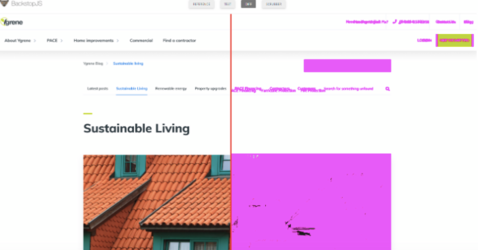
Tauchen Sie ein in die Welt von BackstopJS, einem leistungsstarken Tool für visuelles Regressionstesten. In unserer Bildergalerie zeigen wir Ihnen, wie BackstopJS Design- und Layoutunterschiede erkennt, indem es Webseiten oder Anwendungen pixelgenau vergleicht.