Eliminierung technischer Schulden mit PHPStan, Rector PHP und PHPUnit. Über 20 Jahre Praxiserfahrung in skalierbaren Backends.
CORE EXPERTISE

Vor zwei Jahren war lokale KI noch Bastelei: llama.cpp kompilieren, Modelle manuell quantisieren, CUDA Versionen abgleichen, Logs lesen. Heute lädst du LM Studio, klickst auf einen Modellnamen, und ein paar Minuten später unterhält sich Llama 3.1 8B mit dir auf deinem eigenen Rechner. Kein API Key, keine Cloud, keine versteckten Kosten. LM Studio ist eine Desktop App für macOS, Windows und Linux, mit der du lokale Sprachmodelle wie Llama, Qwen, gpt-oss, DeepSeek oder Mistral ausführst. Die App kombiniert einen grafischen Chat Client, einen Modell Katalog mit direktem Download, einen OpenAI kompatiblen API Server auf localhost:1234 und seit Version 0.3.17 einen MCP Host für die Anbindung externer Tools.
Drei typische Nutzergruppen sehen wir in NCA Beratungsprojekten immer wieder. Erstens Entwickler, die ohne Cloud Lock-in mit verschiedenen Modellen experimentieren wollen und schnell zwischen Llama, Qwen und Mistral wechseln. Zweitens datenschutzsensible Teams aus Recht, Versicherung, Gesundheit oder Verwaltung, die Mandanten- und Personendaten nicht in die OpenAI API kippen können. Drittens Vibe Coder mit Apple Silicon, die das MLX Tempo ihrer M3 oder M4 Macs ausreizen wollen. Für alle drei Gruppen ist LM Studio der niedrigste Einstiegspunkt in produktive lokale KI.
Technisch setzt LM Studio auf llama.cpp für GGUF Modelle und auf Apple MLX für Apple Silicon. Mit der CLI lms und der headless Variante llmster ist die App seit 2026 nicht mehr nur Desktop Tool, sondern wird auch zum API Server für Linux Maschinen, Docker Container und CI Pipelines. Coding Agents wie Claude Code, Codex oder OpenClaw lassen sich auf den lokalen Endpoint umleiten und nutzen damit das eigene Modell statt einer Cloud API. Ergebnis: eine private, offline fähige KI Umgebung, die DSGVO Anforderungen besser erfüllt als jede Cloud Lösung.
NCA arbeitet täglich mit lokalen KI Modellen. Unser Production Stack basiert auf Ollama mit Qwen und Llama, ergänzt um llama.cpp für maximale Performance und Open WebUI als Frontend. LM Studio ordnen wir editorial ein. Wir kennen die Stärken, die Schwächen und die typischen Use Cases. Für Teams, die mit lokalen Sprachmodellen starten und schnell ein produktives Setup brauchen, ist das die richtige Adresse.
Konkret unterstützen wir bei der Auswahl der passenden lokalen KI Plattform, beim Aufbau eines DSGVO konformen lokalen KI Stacks, bei der Integration in Vibe Coding Workflows mit Claude Code und bei der Anbindung lokaler Modelle an eigene Tools. Wer mit lokaler KI auf Ubuntu 26 und Inference Snaps arbeitet oder ein Vibe Coding Projekt retten muss, bekommt von uns einen klaren Plan statt Tool Beliebigkeit.
Eliminierung technischer Schulden mit PHPStan, Rector PHP und PHPUnit. Über 20 Jahre Praxiserfahrung in skalierbaren Backends.
Gesetzliche Konformität & Inklusion. Optimierung von Performance und Conversion durch radikal nutzerzentriertes, universelles Design.
Skalierbare KI-Systeme mit echtem Code Ownership. CI/CD, Backup-Strategien und Infrastruktur, die mit deinem Team wächst.
LM Studio steht im August 2026 bei Version 0.4.21. Die Releases von Mai bis August haben die App in drei Richtungen erweitert: mehr Tempo auf vorhandener Hardware, Zugriff von anderen Geräten und ein Betriebsmodus für Firmennetze. Genau diese Punkte entscheiden darüber, ob lokale KI ein Einzelplatz Experiment bleibt oder im Team ankommt.
LM Studio Engine Protocol: Seit Version 0.4.19 standardmäßig aktiv. Dahinter steckt eine neue Architektur, über die LM Studio Engine Updates ausliefert, ohne auf ein volles App Release zu warten. Der Nutzen im Alltag: Neue Modell Architekturen und llama.cpp Verbesserungen landen früher auf deinem Rechner. Prompt Template Overrides und Speculative Decoding beim Laden von GGUF Modellen gehören dazu, die Einstellungen sind in die Load Parameters gewandert.
MTP Speculative Decoding und Tensor Parallelism: Zwei Tempo Features. MTP Speculative Decoding ist seit 0.4.14 stabil und beschleunigt die Generierung bei Modellen mit eingebauten Multi Token Prediction Heads, ganz ohne zweites Entwurfsmodell. Tensor Parallelism kam in 0.4.15 für CUDA dazu und verteilt ein Modell über mehrere GPUs. Damit läuft ein größeres Modell auf einer Workstation mit zwei Karten, statt an einer einzelnen Karte zu scheitern.
LM Link und die Locally App: LM Link verbindet andere Geräte mit deiner LM Studio Installation, seit 0.4.16 ohne Warteliste. Dazu kam Locally, die LM Studio App für iPhone und iPad. Konkret heißt das: Das große Modell liegt auf dem Rechner mit der GPU, du arbeitest vom Handy aus dagegen, ohne dass Daten über eine fremde Cloud laufen. lms chat zeigt inzwischen an, auf welchem LM Link Gerät ein Remote Modell liegt.
Modell Endpoint im internen Netz: Seit 0.4.20 unterstützt LM Studio einen Modell Endpoint im internen Firmennetz, seit 0.4.21 zusätzlich abgesichert über einen API Key für den lokalen Server. Das ist der Punkt, an dem aus der Einzelplatz App ein Baustein der eigenen Infrastruktur wird: eine Maschine mit GPU im Netz, viele Arbeitsplätze mit LM Studio als Oberfläche. Wer das serverseitig sauber aufziehen will, landet in der Praxis schnell bei Ollama oder vLLM als Unterbau.
Anthropic Format und stabilere Agent Anbindung: Seit 0.4.12 spricht der lokale Server neben dem OpenAI Format auch das Anthropic kompatible /v1/messages sowie /v1/responses. Dazu kamen Korrekturen, die den Prompt Cache bei Agent Sessions nicht mehr bei jeder Nachricht verwerfen. Das Ergebnis merkt man sofort: Ein Coding Agent gegen das lokale Modell fühlt sich flüssiger an statt zäh.
Bionic als eigene Agent App: Am 16. Juli 2026 hat LM Studio mit Bionic eine separate Anwendung veröffentlicht, die offene Modelle arbeiten lässt statt nur antworten. Code Projekte mit Inline Diffs und agentischer Codesuche, Dokumente und Tabellen in einer Sandbox mit automatischen Checkpoints, Spracheingabe über Voxtral von Mistral. Seit 0.4.20 stellt LM Studio die Modelle des eigenen Geräts über LM Link auch Bionic bereit. Wichtig für die Einordnung: Frontier Modelle wie GLM 5.2 oder Kimi laufen dabei nicht auf deiner Hardware, sondern über die LM Studio Secure Cloud. Die Einordnung der Modelle selbst steht im Vergleich der Vibe Coding Modelle.
Unter den Neuerungen liegt ein stabiler Kern aus fünf Bereichen, der sich seit Jahren kaum verändert hat. Wer Ollama kennt, findet vieles vertraut, aber mit grafischer Oberfläche und deutlich mehr Komfort für Einzelnutzer und kleine Teams.
Modell Katalog mit direktem Download: Über die integrierte Suche lassen sich GGUF und MLX Modelle direkt von Hugging Face beziehen. LM Studio zeigt für jedes Modell die passenden Quantisierungs Varianten (Q4_K_M, Q5_K_M, Q6_K, Q8_0) und erkennt automatisch, welche Variante auf der eigenen Hardware läuft. Tool fähige Modelle werden mit einem Hammer Symbol markiert.
Grafischer Chat Client: Multi Turn Chats mit System Prompt, Token Statistik, Temperatur Einstellung, Context Window Steuerung und der Option, mehrere Modelle parallel zu laden. Mit der RAG Funktion Chat with Documents lassen sich PDFs, Word Dateien und Textdokumente direkt einbinden, komplett offline. Seit 0.4.17 rendert der Chat auch Mermaid Diagramme, die sich im Vollbild öffnen und als PNG speichern lassen.
OpenAI kompatibler API Server: Im Developer Tab startet LM Studio einen REST Server auf http://localhost:1234. Der Endpoint spricht das OpenAI Chat Completions Format. Damit funktionieren Tools wie n8n, eigene Python Scripts, JavaScript Clients oder Coding Agents wie Claude Code und Codex direkt mit dem lokalen Modell. Seit 0.4.12 kommen das Anthropic kompatible /v1/messages und /v1/responses dazu, sodass auch Agents ohne OpenAI Schema gegen das lokale Modell laufen.
MCP Host Integration: Seit Version 0.3.17 ist LM Studio ein vollwertiger MCP Host. Externe Tools werden über die Datei mcp.json eingebunden, wahlweise lokal über npx und uvx oder remote per URL. Tool Calls landen in einem Bestätigungsdialog, der die Argumente anzeigt und Einzelfreigaben oder dauerhafte Whitelistung erlaubt. Wie gut das im Alltag trägt, hängt am Modell: Details dazu stehen bei den lokalen Modellen mit gutem Tool Calling.
llmster und lms CLI: Seit 2026 gibt es mit llmster eine headless Variante ohne GUI, ideal für Linux Server, Docker, CI Umgebungen oder Maschinen, auf denen nur die API gebraucht wird. Die CLI lms unterstützt Chat, Modell Downloads, Daemon Management, Server Steuerung und Publishing. Version 0.4.19 hat /reasoning für lms chat ergänzt.
Features sind das eine, der Alltag das andere. Diese fünf Beispiele decken ab, was Teams mit LM Studio tatsächlich bauen: vom ersten geladenen Modell bis zur headless Maschine im Netz. Alle Befehle laufen auf macOS, Windows und Linux gleich.
Beispiel 1: Modell holen, laden, Server starten. Der komplette Einstieg im Terminal, ohne einmal die Oberfläche zu öffnen. lms startet die App bei Bedarf selbst.
          lms get qwen3-coder
lms load qwen3-coder --context-length 32768
lms server start --port 1234
lms ps
Beispiel 2: Erster Call gegen den lokalen Endpoint. Damit prüfst du in zehn Sekunden, ob Modell und Server sauber laufen. Der API Key ist beliebig, der lokale Server ignoriert ihn im Standardbetrieb.
          curl http://localhost:1234/v1/chat/completions \
  -H "Content-Type: application/json" \
  -d '{
    "model": "qwen3-coder",
    "messages": [
      { "role": "user", "content": "Erklär diese Funktion in drei Sätzen." }
    ]
  }'
Beispiel 3: Coding Agent auf das lokale Modell umbiegen. Zwei Umgebungsvariablen reichen, damit ein Agent statt der Cloud das Modell auf deiner Maschine nutzt. Für Agents im Anthropic Format zeigt man auf den Endpoint ohne /v1 Suffix, das Format liegt unter /v1/messages.
          # OpenAI kompatible Agents
export OPENAI_BASE_URL="http://localhost:1234/v1"
export OPENAI_API_KEY="lm-studio"

# Anthropic kompatible Agents
export ANTHROPIC_BASE_URL="http://localhost:1234"
Beispiel 4: MCP Server anbinden. Über mcp.json bekommt das lokale Modell Werkzeuge. Hier ein Dateisystem Server, der genau ein Projektverzeichnis freigibt. Jeder Tool Call landet vorher im Bestätigungsdialog. Halte das Tool Set klein, sonst leidet die Trefferquote.
          {
  "mcpServers": {
    "filesystem": {
      "command": "npx",
      "args": [
        "-y",
        "@modelcontextprotocol/server-filesystem",
        "/home/roland/projekte/shop"
      ]
    }
  }
}
Beispiel 5: Headless auf dem Server, Steuerung vom Notebook. llmster läuft als Daemon ohne Oberfläche auf der Maschine mit der GPU. Der --host Schalter erlaubt es, dieselbe Instanz vom Arbeitsplatz aus zu steuern. So teilt sich ein kleines Team eine Karte, statt jeden Rechner einzeln aufzurüsten.
          # auf dem Server mit GPU
llmster
lms server start --port 1234 --cors

# vom Notebook aus
lms ls --host 192.168.10.50:1234
lms load qwen3-coder --host 192.168.10.50:1234
lms log stream --host 192.168.10.50:1234
Für den DSGVO Teil gilt bei uns eine klare Regel: Modelle, die nicht auf eigener Infrastruktur laufen, arbeiten gegen lokale Entwicklungsumgebungen mit Fake Daten, nie gegen echte Bestände. Wie das im Team konkret aussieht, klären wir in der Vibe Coding Beratung.
Im Ökosystem für lokale KI Modelle stehen vier Tools im direkten Vergleich. Jedes hat einen klaren Schwerpunkt. Die richtige Wahl hängt vom Einsatzszenario ab.
| Tool | Stärken | Einsatzempfehlung |
|---|---|---|
| LM Studio | GUI mit Modell Katalog, MCP Host, OpenAI API, MLX Support | Einzelnutzer, kleine Teams, Mac mit Apple Silicon, schneller Einstieg |
| Ollama | CLI first, robuste Server Komponente, große Community, NCA Production Default | Server, Headless, CI, Production Stack, Multi User Backend |
| llama.cpp | C++ Inferenz Engine, maximale Performance, viele Quantisierungs Optionen | Maximale Kontrolle, ressourcenbeschränkte Umgebungen, Custom Builds |
| Open WebUI | Multi User Web UI mit RBAC, RAG, Auth Integration | Frontend auf Ollama Basis, Teams mit zentralem KI Zugang im Unternehmen |
Ein Vorteil von LM Studio ist die niedrige Einstiegshürde. Genau das täuscht aber oft darüber hinweg, wie weit das Tool reicht. Wer mit dem Chat startet, kann später bis zum headless Server Mode skalieren, ohne den Stack zu wechseln. In NCA Beratungsprojekten sehen wir vier Levels, die Teams typischerweise nacheinander erreichen. Jedes Level hat einen klaren Use Case, eine konkrete Setup Anforderung und einen logischen Aufstieg ins nächste Level.
| Level | Was passiert | Setup |
|---|---|---|
| 1: Chat | Modell aus dem Katalog laden, im Chat UI nutzen, optional RAG mit eigenen Dokumenten offline | GUI, kein Code, 5 Minuten |
| 2: API | OpenAI kompatibler Endpoint auf localhost:1234, eigene Scripts, n8n Workflows | Server im Developer Tab starten |
| 3: MCP | Hugging Face, Brave Search oder eigene MCP Server, Tool Calls mit Bestätigung | mcp.json konfigurieren, npx oder uvx bereitstellen |
| 4: Server | llmster headless auf Linux, Docker, CI Pipelines, Multi User vorgelagert | llmster installieren, lms CLI nutzen |

Für Ubuntu 22.04 LTS und 24.04 LTS gibt es LM Studio nur als AppImage, kein Paket im offiziellen Repo. Mit dem folgenden Setup taucht LM Studio danach wie eine normale App im Anwendungsmenü auf. Empfohlene Hardware: x86_64 CPU mit AVX2 Support, mindestens 16 GB RAM und genügend Plattenplatz für die Modelle, je nach Variante 5 bis 50 GB pro Modell.
Schritt 1: Abhängigkeiten installieren. AppImages brauchen FUSE, um sich zur Laufzeit zu mounten. Auf Ubuntu 24.04 heißt das Paket libfuse2t64, auf 22.04 noch libfuse2.
          # Ubuntu 24.04
sudo apt update
sudo apt install libfuse2t64

# Ubuntu 22.04
sudo apt update
sudo apt install libfuse2
Schritt 2: AppImage herunterladen. Von lmstudio.ai/download den Linux Build holen. Der Dateiname hat das Format LM-Studio-x.y.z-x64.AppImage. Alternativ direkt per Terminal in den Applications Ordner.
          mkdir -p ~/Applications
cd ~/Applications
wget https://installers.lmstudio.ai/linux/x64/<version>/LM-Studio-<version>-x64.AppImage
Schritt 3: AppImage vorbereiten. Datei in den Applications Ordner schieben, falls sie per Browser geladen wurde, und ausführbar machen.
          mv ~/Downloads/LM-Studio-*.AppImage ~/Applications/
chmod +x ~/Applications/LM-Studio-*.AppImage
Schritt 4: Ersttest im Terminal. Wenn LM Studio direkt startet, weiter mit Schritt 5. Auf Ubuntu 24.04 erscheint oft ein Sandbox Fehler. In dem Fall mit --no-sandbox starten. Das Flag wird dann auch im Menü Eintrag gebraucht.
          ~/Applications/LM-Studio-*.AppImage

# Falls Sandbox Fehler:
~/Applications/LM-Studio-*.AppImage --no-sandbox
Schritt 5: Anwendungsmenü Eintrag anlegen. Damit LM Studio im Startmenü erscheint, eine .desktop Datei erstellen. Wichtig: USERNAME durch den eigenen Benutzernamen ersetzen, der exakte Dateiname muss eingetragen werden, und $HOME funktioniert in .desktop Files nicht, immer absoluter Pfad.
vim ~/.local/share/applications/lm-studio.desktop
          [Desktop Entry]
Type=Application
Name=LM Studio
Exec=/home/USERNAME/Applications/LM-Studio-x.y.z-x64.AppImage --no-sandbox
Icon=application-x-executable
Terminal=false
Categories=Development;AI;
Danach die Desktop Datenbank aktualisieren, Super Taste drücken und LM Studio tippen.
update-desktop-database ~/.local/share/applications
Optional: Eigenes Icon. Standardmäßig zeigt der Eintrag ein generisches Icon. Für ein echtes LM Studio Icon die AppImage einmal entpacken und das Icon in den Icons Ordner kopieren.
          cd ~/Applications
./LM-Studio-*.AppImage --appimage-extract
cp squashfs-root/lm-studio.png ~/.local/share/icons/
rm -rf squashfs-root
Anschließend in der .desktop Datei den Pfad eintragen: Icon=/home/USERNAME/.local/share/icons/lm-studio.png
Die häufigsten Fehler bei der LM Studio Installation auf Ubuntu lassen sich in vier Kategorien einsortieren. Mit den folgenden Schritten ist jedes Problem in wenigen Minuten gelöst.
Sandbox Fehler dauerhaft beheben (Ubuntu 24.04). Ubuntu 24.04 hat die AppArmor Regeln für unprivilegierte User Namespaces verschärft. Statt jedes Mal --no-sandbox mitzugeben, lässt sich das systemweit lockern. Hinweis: das schwächt eine systemweite Härtung, im Dev Setup unkritisch, auf Produktivsystemen lieber lassen.
          echo 'kernel.apparmor_restrict_unprivileged_userns=0' | sudo tee /etc/sysctl.d/60-apparmor-namespace.conf
sudo sysctl --system
FUSE Fehler beim Mounten der AppImage. Wenn die AppImage sich nicht mounten lässt, gibt es eine FUSE freie Variante, die das Image in /tmp entpackt und von dort startet.
~/Applications/LM-Studio-*.AppImage --appimage-extract-and-run
Doppelklick im Dateimanager macht nichts. Nautilus (GNOME Files) öffnet AppImages seit Ubuntu 22.04 standardmäßig nicht mehr per Doppelklick. Workaround: über den Menü Eintrag aus Schritt 5 starten oder per Rechtsklick und Mit anderer Anwendung öffnen.
Nichts passiert beim Start aus dem Menü. Erstmal aus dem Terminal starten, um die Fehlermeldung zu sehen. .desktop Files schlucken alle Fehler stillschweigend. Der Klassiker: USERNAME im Exec Pfad nicht ersetzt oder Dateiname mit alter Versionsnummer eingetragen.
Ohne GPU läuft LM Studio auf CPU, das reicht für kleine Modelle bis 8 Milliarden Parameter, wird aber bei 13B oder 30B Modellen schnell zur Geduldsprobe. Mit aktiver GPU Beschleunigung steigt die Token Rate je nach Hardware um den Faktor 10 bis 50.
NVIDIA GPUs: Aktuelle Treiber und CUDA reichen aus. LM Studio erkennt die GPU automatisch und lädt das Modell direkt in den VRAM. Im Chat oberhalb des Eingabefelds zeigt LM Studio an, welche Layer auf GPU und welche auf CPU laufen. Für Llama 3.1 8B in Q4_K_M reichen 8 GB VRAM, für 70B Modelle braucht es 48 GB oder mehr.
AMD GPUs: Die ROCm Runtime muss installiert sein, und der eigene Benutzer in die Gruppen video und render aufgenommen werden. AMD GPUs ab RDNA 2 (RX 6000 Serie) werden unterstützt, ältere Karten laufen nur über Vulkan Fallback.
          sudo usermod -aG video,render $USER
# Logout und Login nötig
rocm-smi  # zeigt ob ROCm die GPU sieht
Sonstige GPUs (Intel Arc, ältere AMD, integrierte Grafik): Vulkan als Fallback installieren. Die Performance liegt deutlich unter CUDA oder ROCm, ist aber besser als reine CPU Inferenz.
          sudo apt install vulkan-tools mesa-vulkan-drivers
vulkaninfo --summary  # zeigt verfuegbare Vulkan Devices
Die Konfiguration steht oben in den Beispielen. Hier geht es um das, was danach kommt: wo die Schalter liegen, wer was ausführen darf und wie LM Studio ohne Oberfläche läuft.
Wo die Schalter liegen: Den API Server startest du im Tab Developer, in älteren Versionen hieß er Local Server. Die mcp.json öffnest du über den Program Tab in der rechten Seitenleiste mit Edit mcp.json, die Notation ist dieselbe wie bei Cursor. Lokale MCP Server laufen über npx oder uvx, Remote Server werden per URL eingebunden, seit Version 0.4.10 auch mit OAuth.
Tool Call Bestätigung: Löst ein Modell einen Tool Call aus, zeigt LM Studio einen Dialog mit Tool Name und Argumenten. Du kannst die Argumente editieren, einmalig erlauben oder das Tool dauerhaft auf eine Whitelist setzen. Verwaltet wird die Whitelist in den Einstellungen unter Tools and Integrations. Wichtig: Nur MCP Server aus vertrauenswürdigen Quellen einbinden, sie führen lokalen Code auf deiner Maschine aus.
llmster für Server Setups: Wer LM Studio auf einem Linux Server ohne Desktop nutzen will, greift zu llmster. Das ist der LM Studio Core ohne GUI, gedacht für Docker, CI Pipelines oder eigene Inference Hosts. Zusammen mit der lms CLI lassen sich Modelle, Daemons und der API Server vollständig vom Terminal steuern, auch aus der Ferne.
LM Studio gehört nicht zum NCA Production Stack. Für lokale Inferenz nutzen wir Ollama mit Qwen und Llama. Das hat Gründe, aber das heißt nicht, dass LM Studio die schlechtere Wahl ist. Beide Tools haben ihre Berechtigung. Hier die ehrliche Einordnung aus der Beratungspraxis.
LM Studio ist die richtige Wahl, wenn: Einzelnutzer oder kleine Teams ohne Terminal Affinität lokale KI testen wollen. Apple Silicon Macs mit MLX Support zum Einsatz kommen. Schnelles Experimentieren mit verschiedenen Modellen und Quantisierungs Varianten im Vordergrund steht. MCP Tools mit Tool Call Bestätigung getestet werden. Ein lokaler OpenAI kompatibler Endpoint ohne Server Setup gebraucht wird.
Ollama ist die richtige Wahl, wenn: Es um Production geht, idealerweise mit mehreren Nutzern oder eigenen Anwendungen davor. Headless Server, Docker oder CI Pipelines im Spiel sind. Stabile API Endpoints für Vibe Coding Workflows mit Claude Code oder eigenen Coding Agents gebraucht werden. Die Community Größe und Modellauswahl ein Entscheidungskriterium ist. Wir setzen Ollama seit Jahren produktiv ein und haben dafür getestete Setups.
Die ehrliche Wahrheit: Mit llmster und der lms CLI nähert sich LM Studio dem Server Use Case an. Wer schon LM Studio im Einsatz hat und keinen Grund zum Wechsel sieht, bekommt von uns kein Migrations Argument. Wer neu startet und in Richtung produktiver lokaler KI denkt, dem empfehlen wir Ollama als robusten Default, ergänzt um Open WebUI als Frontend und llama.cpp für maximale Performance. Für regulierte Branchen und DSGVO Anforderungen ist diese Kombination unser bewährter Default.
Using open models is now a practical and obvious choice.
In NCA Beratungsprojekten sehen wir LM Studio regelmäßig in zwei Konstellationen. Erstens als Einstiegs Tool für Teams, die lokale KI ohne Terminal kennenlernen wollen. Hier hilft die GUI, schnell ein Gefühl für Modellgrößen, Quantisierung und Token Raten zu bekommen. Zweitens auf Apple Silicon Macs von Entwicklern, die mit MLX optimierten Modellen experimentieren oder die Apple eigene Inference Engine nutzen möchten.
Wenn aus dem Experiment ein produktiver Use Case wird, läuft die Migration in der Regel auf einen Vibe Coding Consulting Workshop hinaus, in dem wir gemeinsam den passenden Stack festlegen. Häufige Frage: Bleiben wir bei LM Studio mit llmster oder wechseln wir auf Ollama? Die Antwort hängt von Skalierung, Multi User Anforderungen und der bestehenden Infrastruktur ab. Wer von Anfang an auf Ubuntu mit lokaler KI setzt, fährt mit Ollama meistens reibungsärmer.
Für Teams, die ihre Vibe Coding Projekte mit lokalen Modellen absichern wollen, lohnt sich ein Blick auf die Vibe Coding Best Practices Sammlung. Dort findest du erprobte Patterns für Tool Calls, MCP Integration und das Zusammenspiel zwischen lokalen Modellen und Coding Agents wie Claude Code. Falls ein KI Projekt aus dem Ruder läuft, hilft unsere Erfahrung beim Vibe Coding Projekt retten.
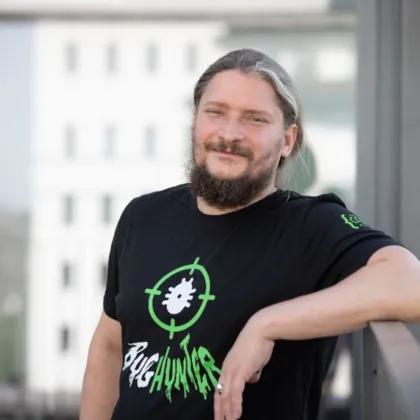
Roland Golla ist Entwickler aus Leidenschaft – seit über 20 Jahren. Er hat hunderte Projekte begleitet, von Legacy-Refactoring bis KI-Integration. Bei Vibe Coding verbindet er das Beste aus beiden Welten: Die Geschwindigkeit von KI-generiertem Code mit der Qualität professioneller Softwareentwicklung. Kein Bullshit, keine Agentur-Floskeln – direkte Hilfe von jemandem, der selbst täglich im Code steckt.
Die wichtigsten Fragen aus NCA Beratungsprojekten rund um LM Studio, lokale KI Modelle und die Abgrenzung zu Ollama, llama.cpp und Cloud Lösungen. Antworten auf Stand 2026, regelmäßig aktualisiert.
LM Studio ist eine Desktop App für macOS, Windows und Linux zur Ausführung lokaler Sprachmodelle wie Llama, Qwen, gpt-oss oder DeepSeek. Die App kombiniert einen grafischen Chat Client, einen Modell Katalog mit direktem Download, einen OpenAI kompatiblen API Server auf localhost:1234 und seit Version 0.3.17 einen MCP Host für externe Tools. Aktuell ist Version 0.4.21 vom August 2026.
Sechs Dinge: das LM Studio Engine Protocol für schnellere Engine Updates, MTP Speculative Decoding für mehr Tempo, Tensor Parallelism über mehrere GPUs, LM Link mit der Locally App für iPhone und iPad, ein Modell Endpoint im internen Firmennetz mit API Key und Bionic als eigenständige Agent App seit Juli 2026.
LM Studio unterstützt GGUF Modelle über die llama.cpp Engine und MLX Modelle auf Apple Silicon. Im Katalog sind Llama, Qwen, gpt-oss, Mistral, DeepSeek, Gemma, Phi und viele weitere Modelle direkt installierbar. Die App zeigt für jedes Modell die passenden Quantisierungs Varianten und erkennt automatisch, was auf der eigenen Hardware läuft.
Ja, LM Studio ist kostenlos für persönliche und kommerzielle Nutzung. Es gibt keine Limits bei der Anzahl der Anfragen, Voraussetzung ist nur passende Hardware. Für Organisationen gibt es zusätzlich eine kostenpflichtige Enterprise Variante. LM Studio selbst ist closed source, die zugrunde liegenden Engines llama.cpp und MLX sind Open Source.
Minimum sind 16 GB RAM und eine x86_64 CPU mit AVX2 Support. Für 7B Modelle reichen 8 GB VRAM oder 16 GB unified Memory auf Apple Silicon, für 30B Modelle und größer sollten 24 GB VRAM eingeplant werden. NVIDIA ab RTX 3060 läuft über CUDA, AMD ab RDNA 2 über ROCm auf Linux, Apple Silicon über MLX.
Auf Ubuntu gibt es LM Studio nur als AppImage. Nach Installation von libfuse2t64 (24.04) oder libfuse2 (22.04) wird die AppImage von lmstudio.ai heruntergeladen, ausführbar gemacht und gestartet. Auf Ubuntu 24.04 ist oft das Flag --no-sandbox nötig. Für einen Menü Eintrag wird eine .desktop Datei in ~/.local/share/applications angelegt.
LM Studio ist eine grafische Desktop App mit Modell Katalog und Chat UI. Ollama ist CLI first, läuft als Daemon im Hintergrund und ist auf Server, Headless und Multi User Setups ausgelegt. NCA setzt Ollama als Production Default ein, LM Studio empfehlen wir für Einzelnutzer und schnelles Experimentieren mit lokalen Modellen.
Bionic ist eine eigenständige Agent App von LM Studio, veröffentlicht am 16. Juli 2026. Sie lässt offene Modelle arbeiten statt nur antworten: Code Projekte mit Inline Diffs, Dokumente und Tabellen in einer Sandbox mit Checkpoints, Spracheingabe über Voxtral. Frontier Modelle wie GLM 5.2 laufen dabei nicht lokal, sondern über die LM Studio Secure Cloud.
LM Link verbindet andere Geräte mit deiner LM Studio Installation, seit Version 0.4.16 ohne Warteliste. Locally ist die passende App für iPhone und iPad. Das große Modell bleibt auf dem Rechner mit der GPU, gearbeitet wird vom Mobilgerät aus. Die Daten laufen dabei nicht über eine fremde Cloud.
Ja. Seit Version 0.4.15 unterstützt LM Studio Tensor Parallelism für CUDA und verteilt ein Modell über mehrere GPUs. Damit läuft ein größeres Modell auf einer Workstation mit zwei Karten. Für mehr Tempo sorgt zusätzlich MTP Speculative Decoding, seit 0.4.14 stabil, bei Modellen mit eingebauten Multi Token Prediction Heads.
Seit Version 0.4.20 unterstützt LM Studio einen Modell Endpoint im internen Firmennetz, seit 0.4.21 abgesichert über einen API Key für den lokalen Server. Damit wird aus der Einzelplatz App ein Baustein der eigenen Infrastruktur: eine Maschine mit GPU im Netz, viele Arbeitsplätze mit LM Studio als Oberfläche.
Ja, nach dem Download der Modelle läuft LM Studio vollständig offline. Internet wird nur für Modell Downloads aus dem Katalog gebraucht, danach laufen Chat, API Server und MCP Calls auf lokalen Tools komplett ohne Cloud Verbindung. Das macht LM Studio interessant für DSGVO sensitive Use Cases und Air Gapped Umgebungen.
llmster ist die headless Variante von LM Studio, also der Core ohne grafische Oberfläche. Sie ist gedacht für Linux Server, Docker Container, CI Pipelines oder Maschinen ohne Desktop Umgebung. In Kombination mit der lms CLI lassen sich Modelle, der API Server und Daemons komplett vom Terminal aus steuern, über den Schalter --host auch aus der Ferne.
Ja. LM Studio startet einen OpenAI kompatiblen API Server auf localhost:1234 und spricht seit Version 0.4.12 zusätzlich das Anthropic kompatible Format unter /v1/messages. Coding Agents lassen sich über OPENAI_BASE_URL oder ANTHROPIC_BASE_URL auf diesen Endpoint umleiten. Voraussetzung ist ein Modell mit ausreichender Tool Calling Qualität.
LM Studio selbst sendet keine Daten an Cloud Services, die Modelle laufen vollständig lokal. Achtung bei MCP Servern mit externer Anbindung und bei Bionic Anfragen an die Secure Cloud. Bei uns gilt die Regel: Modelle, die nicht auf eigener Infrastruktur laufen, arbeiten gegen lokale Entwicklungsumgebungen mit Fake Daten, nie gegen echte Bestände.





Microsofts Open-Source-Framework für Multi-Agent-Systeme – autonome KI-Agenten, die miteinander kommunizieren und komplexe Aufgaben lösen.


























Open-Source KI-Assistent mit 60.000+ GitHub Stars, der über WhatsApp, Telegram und andere Messaging-Apps gesteuert wird.