Eliminierung technischer Schulden mit PHPStan, Rector PHP und PHPUnit. Über 20 Jahre Praxiserfahrung in skalierbaren Backends.
CORE EXPERTISE

ARIA (Accessible Rich Internet Applications) ist eine technische Spezifikation des W3C, die Webentwicklern Attribute zur Verfügung stellt, mit denen die Barrierefreiheit dynamischer Webinhalte verbessert werden kann. ARIA ergänzt HTML um Rollen, Zustände und Eigenschaften, die Screenreadern und anderen Assistenztechnologien Informationen liefern, die im Standard HTML nicht ausgedrückt werden können.
ARIA wurde 2014 als W3C Empfehlung verabschiedet und wird kontinuierlich weiterentwickelt. Aktuelle Version 2026 ist WAI-ARIA 1.2, die Arbeit an WAI-ARIA 1.3 läuft. ARIA ist ein zentraler Baustein der digitalen Barrierefreiheit und im Kontext der WCAG 2.2 sowie des BFSG oft unverzichtbar.
Wichtig: ARIA ist kein Ersatz für semantisches HTML, sondern eine Ergänzung. Das W3C selbst formuliert die fünf goldenen Regeln, deren erste lautet: Wenn ein natives HTML Element existiert, das die gewünschte Funktion bereits liefert, sollte ARIA nicht eingesetzt werden. Diese Hierarchie zeigen wir später in der Levels Tabelle.
ARIA gehört zu den Themen, die in Beratungsprojekten am häufigsten Probleme bereiten. Falsche Rollen, kaputte aria-labelledby Verknüpfungen oder unbedienbare Custom Widgets sind die Klassiker. Wir kennen die häufigen Fehlermuster aus zahlreichen Accessibility Audits und wissen, wie ARIA Patterns aus dem WAI-ARIA Authoring Practices Guide korrekt implementiert werden.
Konkret unterstützen wir Frontend Teams beim barrierefreien Webdesign nach BFSG und WCAG 2.2. Dazu gehören ARIA Audits, Accessibility Testing mit Tools wie ANDI und axe DevTools, die Refaktorierung von Custom Components und Frontend Schulungen zu ARIA Patterns.
Finde das passende Angebot für dein Projekt
Anfrage-Konfiguration
Eliminierung technischer Schulden mit PHPStan, Rector PHP und PHPUnit. Über 20 Jahre Praxiserfahrung in skalierbaren Backends.
Gesetzliche Konformität & Inklusion. Optimierung von Performance und Conversion durch radikal nutzerzentriertes, universelles Design.
Skalierbare KI-Systeme mit echtem Code Ownership. CI/CD, Backup-Strategien und Infrastruktur, die mit deinem Team wächst.
Anfrage-Konfiguration
Wähle die Expertise, die dein Projekt jetzt am dringendsten benötigt.
ARIA schließt die Lücke, die zwischen modernen Webanwendungen und den Möglichkeiten von Standard HTML besteht. Single Page Applications, Modal Dialoge, Tab Panel, Combobox Widgets oder Live Regionen lassen sich mit reinem HTML nicht vollständig barrierefrei umsetzen — hier kommt ARIA ins Spiel.
Konkret leistet ARIA folgendes:
Ohne ARIA sind komplexe Web Komponenten für Screenreader Nutzer oft unbedienbar. Mit ARIA — korrekt eingesetzt — werden sie zugänglich. Falsch eingesetzt verschlechtert ARIA die Barrierefreiheit jedoch oft mehr als es nützt, weshalb wir es in Accessibility Audits immer kritisch prüfen.
ARIA findet überall dort Anwendung, wo HTML allein nicht ausreicht, um den Zweck oder Zustand eines UI Elements an Assistenztechnologien zu kommunizieren. Typische Einsatzgebiete:
Für jedes dieser Patterns existiert im offiziellen WAI-ARIA Authoring Practices Guide (APG) eine Referenzimplementierung. Wer Custom Components baut, sollte diese als Vorlage nutzen — selbst kleine Abweichungen führen zu Bugs, die mit Tools wie ANDI oder axe DevTools erst sichtbar werden.
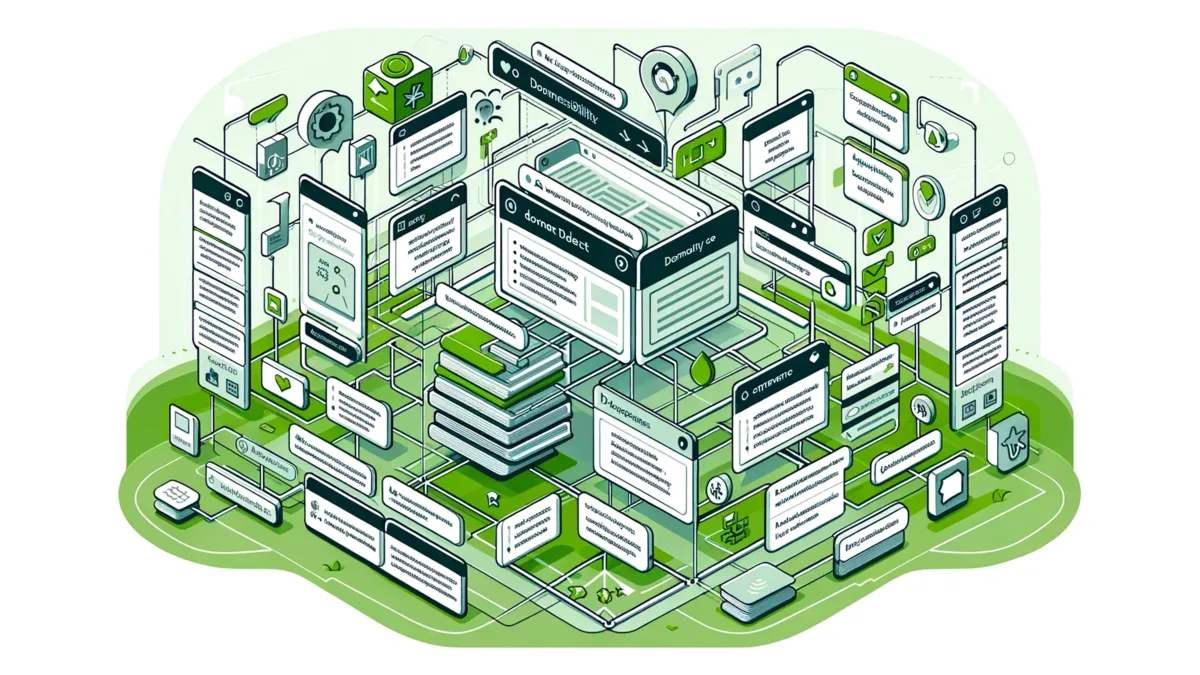
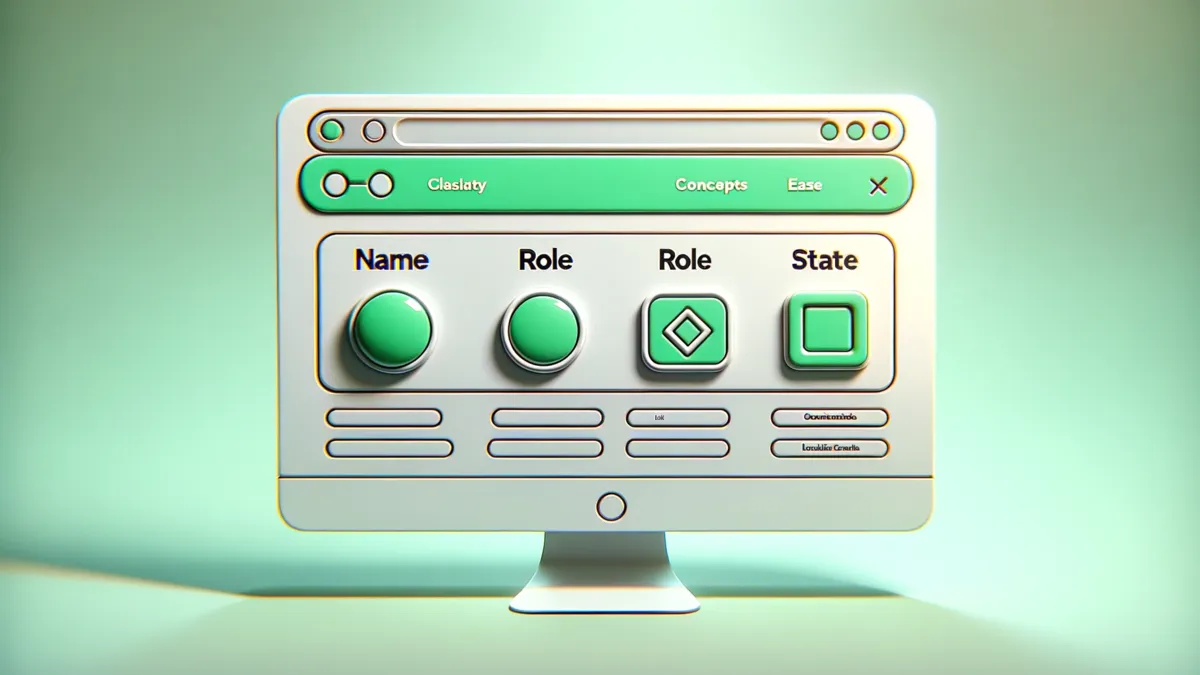
Wann ARIA wirklich nötig ist und wann es schadet, lässt sich mit einer einfachen Klassifikation in vier Levels ausdrücken. Sie folgt der ersten goldenen Regel des W3C: Wenn ein natives HTML Element existiert, das die Funktion bereits liefert, sollte ARIA nicht eingesetzt werden. Die folgende Tabelle und die Infografik darunter zeigen die Levels mit konkreten Code Beispielen.
| Level | Ansatz | Code-Beispiel |
|---|---|---|
| Level 1: Native | Semantisches HTML, gar kein ARIA | button, nav, dialog, details |
| Level 2: Roles | Rolle nur ergänzen wo HTML nicht reicht | role=alert, role=status, role=tablist |
| Level 3: States | Dynamische Zustände markieren | aria-expanded, aria-checked, aria-busy |
| Level 4: Custom | Komplexe interaktive Komponenten | Combobox, Treeview, Grid, Datepicker |

ARIA besteht aus drei Kategorien von Attributen: Rollen definieren was ein Element ist, Eigenschaften definieren statische Charakteristika und Zustände beschreiben dynamische Veränderungen.
Die wichtigsten ARIA Rollen:
          <!-- Landmark Rollen für Seitenstruktur -->
<div role="banner">Header Bereich</div>
<div role="navigation">Hauptnavigation</div>
<div role="main">Hauptinhalt</div>
<div role="contentinfo">Footer</div>

<!-- Widget Rollen für interaktive Komponenten -->
<div role="button" tabindex="0">Custom Button</div>
<div role="alert">Wichtige Meldung</div>
<div role="dialog" aria-modal="true">Dialog Inhalt</div>
Die wichtigsten ARIA Eigenschaften und Zustände:
          <!-- Eigenschaften: statische Beschreibung -->
<button aria-label="Suche öffnen">🔍</button>
<input aria-labelledby="label-id" aria-describedby="hint-id">
<button aria-controls="menu-1">Menü</button>

<!-- Zustände: dynamische Veränderung -->
<button aria-expanded="false">Aufklappen</button>
<button aria-pressed="true">Aktiviert</button>
<input aria-invalid="true" aria-required="true">
<div aria-busy="true">Lädt...</div>
<div aria-hidden="true">Visuell sichtbar, für Screenreader versteckt</div>
Eine vollständige Referenz findet sich in der offiziellen WAI-ARIA 1.2 Specification und im praktisch orientierten WAI-ARIA Authoring Practices Guide des W3C.
Das W3C formuliert in den ARIA Authoring Practices fünf Grundregeln, die jedes Frontend Team verinnerlichen sollte. Diese Regeln verhindern die häufigsten ARIA Fehler.
Diese Regeln werden bei jedem Accessibility Audit systematisch geprüft. Tools wie ANDI zeigen Verstöße schnell auf.
In Accessibility Audits begegnen uns die immer gleichen ARIA Fehler. Diese Liste hilft, die häufigsten Fallen zu erkennen und zu vermeiden.
Die Prävention dieser Fehler ist Hauptgrund für strukturiertes Accessibility Testing mit Kombination aus automatisierten Tools, manuellen Reviews und Screenreader Tests.
No ARIA is better than bad ARIA.
In Beratungsprojekten setzen wir uns regelmäßig mit ARIA Implementierungen auseinander — von einfachen Modal Dialogen bis zu komplexen Custom Comboboxen mit Autocomplete. Drei Erkenntnisse haben sich dabei verfestigt:
Erstens: Die meisten ARIA Probleme entstehen aus der Annahme, ARIA mache eine Komponente automatisch barrierefrei. Tatsächlich ist ARIA nur die Beschriftung, nicht die Funktion. Tastatur Bedienung, Fokus Management und korrekte Zustandsänderung bleiben Aufgabe des JavaScript Codes. Wer das nicht weiß, baut div role="button" Komponenten, die niemand bedienen kann.
Zweitens: Der WAI-ARIA Authoring Practices Guide ist die wichtigste Referenz für Frontend Teams. Wir empfehlen, vor jedem Custom Widget zuerst dort nachzuschauen. Die offiziellen Patterns sind erprobt, dokumentiert und von der ARIA Working Group verifiziert. Eigene ARIA Konstruktionen führen fast immer zu Problemen.
Drittens: ARIA Tests gehören in jeden CI Lauf. Mit axe-core in der Pipeline werden offensichtliche Fehler — fehlende Names, kaputte Verknüpfungen, falsche Rollen — vor dem Merge gefunden. Manuelle Reviews mit Tools wie ANDI und Screenreader Tests bleiben ergänzend nötig, ersetzen aber nicht die Automatisierung.
Wer ARIA in einer komplexen Frontend Codebase aufräumen will, findet bei NCA sowohl Audits als auch konkrete Hilfe bei der BFSG Umsetzung.

Wir sind hier, um Ihnen zu helfen. Gemeinsam meistern wir Ihre digitalen Herausforderungen und fördern die Inklusion im Internet. Lassen Sie uns Ihre Projekte mit barrierefreiem Webdesign erfolgreich machen.
Die folgenden Antworten beruhen auf der offiziellen WAI-ARIA 1.2 Spezifikation, dem WAI-ARIA Authoring Practices Guide und unserer Praxis aus Beratungsprojekten. Für vertiefende Erklärungen verlinken wir auf die passenden Artikel im NCA Glossar für Barrierefreiheit.
Aktuelle stabile Version 2026 ist WAI-ARIA 1.2 als W3C Recommendation. Die Arbeit an WAI-ARIA 1.3 läuft mit erweiterten Patterns für moderne Web Komponenten. Browser und Screenreader unterstützen ARIA 1.2 weitgehend, sodass es die richtige Wahl für Production ist.
ARIA selbst ist keine Pflicht — Pflicht ist die Erfüllung der WCAG 2.2 Erfolgskriterien, die das BFSG seit Juni 2025 vorschreibt. ARIA wird oft das richtige technische Mittel sein, um WCAG Konformität herzustellen, gerade bei dynamischen Inhalten. Wer nur statisches HTML verwendet, braucht meist kein ARIA.
Die wichtigsten Tools sind axe DevTools (Browser Erweiterung mit WCAG 2.2 Coverage), WAVE (visuelle Markierung), Lighthouse (in Chrome integriert) und ANDI (Bookmarklet für Detailprüfung). In CI Pipelines kommt axe-core zum Einsatz, das in Cypress, Playwright und Jest integriert werden kann.
Der Aufwand hängt von Codebase Größe, Anzahl Custom Components und vorhandener Dokumentation ab. Kleine Sites lassen sich mit einem ein bis zwei Tage Audit abdecken, große Anwendungen mit vielen Custom Widgets brauchen entsprechend mehr. NCA erstellt vor Beauftragung eine konkrete Aufwandsabschätzung — seriöse Pauschalpreise gibt es bei ARIA selten.
Die kommende Version bringt erweiterte Patterns, neue Rollen für Komponenten wie Comment und Suggestion, präzisere Definitionen bei Live Regionen und bessere Integration mit dem Accessibility Tree moderner Browser. Stand 2026 ist WAI-ARIA 1.3 noch im Working Draft Stadium, der Wechsel auf Production ist noch nicht ratsam.
ARIA wird verwendet, um Webinhalten und insbesondere dynamischen Komponenten Bedeutung für Assistenztechnologien wie Screenreader zu verleihen. Es ergänzt HTML um Rollen, Zustände und Eigenschaften, die ohne ARIA nicht ausgedrückt werden können. Typische Anwendungsfälle sind Modal Dialoge, Tab Panels, Comboboxen und Live Regionen.
Rollen definieren was ein Element ist (role=button, role=dialog), während Attribute Eigenschaften (aria-label) und Zustände (aria-expanded) beschreiben. Eine Rolle gibt einem Element seine semantische Bedeutung, Eigenschaften liefern statische Zusatzinformationen und Zustände kommunizieren dynamische Veränderungen.
Nein, ARIA ersetzt kein HTML. Im Gegenteil: Native HTML Elemente sollten immer bevorzugt werden, da sie Tastatur Bedienung, Fokus Verhalten und Browser Defaults eingebaut mitbringen. Die erste der fünf goldenen ARIA Regeln lautet: Wenn ein natives HTML Element existiert, sollte ARIA nicht eingesetzt werden.
ARIA Live Regionen mit aria-live=polite oder aria-live=assertive informieren Nutzer von Assistenztechnologien über dynamische Änderungen ohne den Fokus zu wechseln. Typische Fälle: Statusmeldungen nach Form Submit, Toast Notifications, Lade Hinweise. Wichtig: Der Container muss schon beim Seitenladen vorhanden sein, sonst wirkt aria-live nicht.
Semantisches HTML bringt eine Vielzahl an Funktionen out of the box mit, die ARIA dann nicht mehr ersetzen muss: Tastatur Bedienung, Fokus Reihenfolge, Browser Defaults, automatische Rolle. Ein button ist immer besser als ein div mit role=button. Semantisches HTML ist der Boden, auf dem ARIA effektiv aufbauen kann.
ARIA selbst macht keine Tastatur Funktionalität, sondern beschreibt nur die Rolle. Für die tatsächliche Tastatur Bedienung braucht es JavaScript Code — Enter und Space für Buttons, Pfeiltasten für Tabs und Comboboxen, Escape für Dialoge. Die WAI-ARIA Authoring Practices liefern für jedes Pattern die genauen Tastenbelegungen.
Landmarks sind ARIA Rollen für strukturelle Bereiche einer Webseite: role=banner, role=navigation, role=main, role=complementary, role=contentinfo. Screenreader Nutzer können mit speziellen Tasten direkt zu diesen Bereichen springen. Moderne HTML5 Tags wie header, nav, main und footer haben diese Rollen automatisch.
Die anspruchsvollsten Patterns sind Combobox mit Autocomplete, Treegrid, Datepicker und Editable Grid. Diese kombinieren mehrere Rollen, mehrere Attribute und komplexes Tastatur Handling. Bei diesen Patterns lohnt sich der Blick in die Authoring Practices fast immer mehr als ein Eigenversuch.
Falsches ARIA macht Komponenten oft schlechter zugänglich als gar kein ARIA. Beispiele: aria-hidden auf fokussierbaren Elementen sperrt Tastatur Nutzer aus, role=button ohne Tastatur Handler ist unbedienbar, kaputte aria-labelledby Links resultieren in fehlenden Accessible Names. Das W3C Motto No ARIA is better than bad ARIA ist daher wörtlich zu nehmen.