
Web Content Accessibility Guidelines (WCAG)
Erfahren Sie, was die Web Content Accessibility Guidelines (WCAG) sind und wie sie die digitale Zugänglichkeit fördern.
Mehr erfahren
Barrierefreie Icons sind grafische Symbole im Webdesign, die für alle Nutzer wahrnehmbar, bedienbar, verständlich und robust sind. Sie erfüllen die Anforderungen der WCAG sowie des Barrierefreiheitsstärkungsgesetzes (BFSG) und sind sowohl für sehende Nutzer mit Maus als auch für Menschen mit Screenreader, Tastatur, Sprachsteuerung oder kognitiven Einschränkungen nutzbar.
Im Kern geht es um vier Aspekte: Technik (Inline SVG, ARIA, Semantik), visuelle Gestaltung (Kontrast 3:1 für Bedienelemente, Mindestgröße, klare Form), Beschriftung (sichtbares Label oder Accessible Name) und Trennung zwischen funktionalen und dekorativen Icons. Wer diese vier Punkte sauber umsetzt, erfüllt nicht nur die vier POUR Prinzipien, sondern verbessert die Usability für alle.
Seit Inkrafttreten des BFSG am 28. Juni 2025 ist barrierefreies Webdesign für Onlineshops, Banken, Buchungsplattformen und viele weitere digitale Dienste verpflichtend. Icons sind dabei kein Detail am Rand, sondern Kern jeder modernen Benutzeroberfläche, vom Hamburger Menü bis zum Warenkorb. Dieser Glossareintrag zeigt, wie Icons 2026 nach WCAG 2.2 sauber umgesetzt werden.
NCA berät seit Jahren Unternehmen, Verlage und Onlineshops bei der Umsetzung digitaler Barrierefreiheit nach WCAG und BFSG. Wir auditieren Icon Systeme, refaktorieren bestehende Komponenten und entwickeln SVG Icon Libraries, die screenreader sauber, tastaturbedienbar und kontraststark sind. Unsere eigenen Frontend Projekte mit Astro, React und Vue laufen produktiv mit barrierefreien Icon Komponenten, die wir laufend weiterentwickeln.
Konkret unterstützen wir Teams beim barrierefreien Webdesign rund um Icons, beim Accessibility Audit bestehender Komponenten, beim Accessibility Testing mit echten Tools, bei der BFSG Compliance für Onlineshops und im ARIA Umfeld bei komplexen Custom Components. Auch beim Refactoring alter Icon Fonts auf Inline SVG haben wir tiefe Erfahrung und kennen die typischen Stolperfallen.
Finde das passende Angebot für dein Projekt
Hey! Ich bin CodeBot. Lass uns herausfinden, wie wir dein Projekt zum Fliegen bringen.
Was soll entstehen?
Die technische Grundlage entscheidet darüber, wie barrierefrei ein Icon überhaupt sein kann. Inline SVG ist 2026 der klare Standard für Icons im Web. SVG skaliert verlustfrei, lässt sich über CSS gestalten, semantisch beschriften und über ARIA Attribute für Screenreader kontrollieren. Icon Fonts wie die alten Bootstrap Glyphicons oder klassische Font Awesome Bibliotheken stammen aus einer Ära ohne breiten SVG Support und bringen heute mehr Probleme als Lösungen.
Konkret sehen wir drei Optionen:
role="img" oder aria-hidden, voll stylebar, beste Screenreader Unterstützung. Auch in CSS über currentColor einfach themebar.
          <!-- Inline SVG Icon, sauber und barrierefrei -->
<button type="button" aria-label="Menü öffnen">
  <svg aria-hidden="true" focusable="false" viewBox="0 0 24 24" width="24" height="24">
    <path d="M3 6h18M3 12h18M3 18h18" stroke="currentColor" stroke-width="2" fill="none"/>
  </svg>
</button>
Wer noch mit Icon Fonts arbeitet, sollte den Umstieg auf Inline SVG einplanen. NCA hat genau solche Migrationen bereits durchgeführt und kennt die typischen Fallstricke beim Refactoring größerer Codebases.
Die Web Content Accessibility Guidelines definieren mehrere Erfolgskriterien, die für Icons direkt relevant sind. Wer auf WCAG 2.2 Level AA zielt, sollte diese vier kennen:
aria-hidden="true" ausgeblendet. Mehr dazu unter Nicht Text Inhalte.In Accessibility Audits sehen wir am häufigsten Verstöße gegen 1.4.11 und 2.5.8, also Icons mit zu wenig Kontrast oder zu kleinen Klickflächen. Beides ist mit überschaubarem Aufwand zu beheben, wenn man früh ansetzt.
Damit Screenreader und Sprachsteuerung ein Icon verstehen, braucht das interaktive Element (meist ein <button> oder <a>) einen Accessible Name. Für Icons stehen drei bewährte Techniken zur Verfügung. NCA empfiehlt in fast allen Fällen sichtbares Label, weil es auch Sprachsteuerung und Übersetzungen sauber unterstützt.
Technik 1: Sichtbares Textlabel neben dem Icon. Beste Wahl für Usability und Accessibility. Das Icon wird via aria-hidden="true" versteckt, der Text liefert den Accessible Name.
          <button type="button">
  <svg aria-hidden="true" focusable="false" viewBox="0 0 24 24" width="20" height="20">
    <path d="M5 12h14M12 5l7 7-7 7" stroke="currentColor" stroke-width="2" fill="none"/>
  </svg>
  Weiter
</button>
Technik 2: aria-label am Button. Für Icon Only Buttons wie Hamburger Menü oder Schließen Kreuz. Browserübersetzung funktioniert nicht zuverlässig, daher nur einsetzen, wenn das sichtbare Label keine Option ist.
          <button type="button" aria-label="Suche öffnen">
  <svg aria-hidden="true" focusable="false" viewBox="0 0 24 24" width="20" height="20">
    <circle cx="11" cy="11" r="7" stroke="currentColor" stroke-width="2" fill="none"/>
    <path d="M21 21l-4.3-4.3" stroke="currentColor" stroke-width="2"/>
  </svg>
</button>
Technik 3: Visually Hidden Text. Robusteste Variante, weil Übersetzer und Screenreader echten DOM Text immer sauber verarbeiten. Wir nutzen das in NCA Projekten als Fallback, wenn das visuelle Design kein sichtbares Label zulässt.
          <button type="button">
  <svg aria-hidden="true" focusable="false" viewBox="0 0 24 24" width="20" height="20">
    <path d="M18 6L6 18M6 6l12 12" stroke="currentColor" stroke-width="2" fill="none"/>
  </svg>
  <span class="sr-only">Dialog schließen</span>
</button>

<style>
.sr-only {
  position: absolute;
  width: 1px;
  height: 1px;
  padding: 0;
  margin: -1px;
  overflow: hidden;
  clip: rect(0, 0, 0, 0);
  white-space: nowrap;
  border: 0;
}
</style>
Wichtig: Der Accessible Name muss zum visuellen Inhalt passen. Wenn neben dem Icon sichtbar Suche steht, sollte das aria-label nicht plötzlich Magnifying Glass heißen. Sprachsteuerungsnutzer sprechen, was sie sehen.
WCAG 2.2 Erfolgskriterium 1.4.11 verlangt für Icons als Bedienelemente einen Kontrast von mindestens 3:1 gegenüber Hintergrund und angrenzenden Farben. Das gilt für jeden visuell wichtigen Bestandteil und auch für Fokusringe, Hover Zustände und Aktiv Zustände. Schwächt der Hover Zustand den Kontrast ab, kann das Icon plötzlich unter die Schwelle fallen.
Drei Faustregeln aus NCA Audits:
Zum Prüfen nutzen wir den Farbkontrast Rechner und Browser Tools wie die Accessibility Inspector in Firefox oder Chrome DevTools. Contrast Enhancement ist außerdem ein eigenes Thema, das bei Designs mit niedrigem Stilkontrast schnell relevant wird.
          /* Beispiel: Icon mit gutem Kontrast auf hellem Hintergrund */
.icon-button {
  color: #1a1a2e; /* Kontrast 16:1 auf weiss, sehr sicher */
  background: #ffffff;
  border: 2px solid transparent;
  border-radius: 4px;
}

.icon-button:hover {
  color: #00592c; /* Bleibt klar ueber 3:1 */
}

.icon-button:focus-visible {
  outline: 3px solid #00592c;
  outline-offset: 2px;
}
Eine der häufigsten Fehlerquellen ist die fehlende Unterscheidung zwischen dekorativen und funktionalen Icons. Screenreader sollten nur die Icons vorlesen, die echte Information transportieren. Ein Dekoelement neben einem klaren Textlabel ist redundant und stört den Lesefluss.
Dekorativ: Icon dient nur der visuellen Aufwertung neben Text oder als reines Design Element. Es wird via aria-hidden="true" und focusable="false" aus dem Accessibility Tree entfernt.
          <a href="/kontakt">
  <svg aria-hidden="true" focusable="false" viewBox="0 0 24 24" width="18" height="18">
    <path d="M4 6h16v12H4z M4 6l8 7 8-7" stroke="currentColor" stroke-width="2" fill="none"/>
  </svg>
  Schreib uns eine Nachricht
</a>
Funktional ohne Text: Icon ist die einzige Information. Das interaktive Element braucht einen Accessible Name. Die SVG selbst wird mit aria-hidden="true" versteckt, der Name kommt vom aria-label oder einem Visually Hidden Span auf dem Button.
          <button type="button" aria-label="Artikel teilen">
  <svg aria-hidden="true" focusable="false" viewBox="0 0 24 24" width="20" height="20">
    <path d="M4 12v8h16v-8 M12 16V4 M8 8l4-4 4 4" stroke="currentColor" stroke-width="2" fill="none"/>
  </svg>
</button>
Inhaltsbild als Icon: Selten, aber relevant. Das Icon steht alleine im Fließtext und ist die Information selbst (z.B. ein Statussymbol in einer Tabelle). Hier nutzt man role="img" mit aria-label auf dem SVG.
          <svg role="img" aria-label="Status: Erfolgreich" viewBox="0 0 24 24" width="20" height="20">
  <circle cx="12" cy="12" r="10" fill="#00592c"/>
  <path d="M7 12l3 3 7-7" stroke="white" stroke-width="2" fill="none"/>
</svg>
In Audits begegnen uns immer wieder die gleichen Muster. Wer diese fünf Punkte abhakt, deckt rund 80 Prozent der Icon Probleme ab.
aria-label="Menü" am Button oder sichtbares Wort daneben.<button> Element nutzen.Wer Icons im Projekt skaliert, profitiert von einer zentralen Icon Komponente mit eingebauten Defaults für aria-hidden, focusable und viewBox. NCA hat solche Komponenten in Astro, React und Vue mehrfach implementiert.
Barrierefreie Icons lassen sich mit einer Mischung aus automatisierten Tools, Browser DevTools und manuellen Screenreader Tests verlässlich prüfen. Automatisierte Scanner fangen typische Strukturfehler ab, ersetzen aber kein manuelles Accessibility Testing.
Wir kombinieren in NCA Beratungsprojekten automatisierte Cypress Tests mit axe-core Plugin und händische Screenreader Walkthroughs. Damit fangen wir Regressionen früh ab, während die kritischen Pfade weiterhin von Menschen geprüft werden.
SVG exists in a quantum state of accessibility.
In Beratungsprojekten zur BFSG Compliance ist der Icon Layer fast immer eine der ersten Baustellen. Drei Beobachtungen aus unserer Praxis:
Erstens: Bestehende Icon Libraries sind oft historisch gewachsen und mischen Icon Fonts, einzelne SVGs und CSS Backgrounds. Eine konsistente Migration auf Inline SVG mit zentraler Icon Komponente bringt sofort spürbare Verbesserungen für Screenreader, Performance und Wartbarkeit.
Zweitens: Die meisten Projekte testen Icons gar nicht oder nur einmalig zum Launch. Wir empfehlen Accessibility Testing direkt in der Pipeline, damit Regressionen früh auffallen. Cypress mit dem axe Plugin liefert dabei verlässliche Ergebnisse für die kritischen Pfade.
Drittens: Designer und Entwickler arbeiten oft an unterschiedlichen Annahmen. Ein gemeinsames Icon Briefing mit klaren Regeln zu Mindestgröße, Touch Target, Label und Kontrast spart später viele Iterationen. Wir moderieren solche Workshops in Beratungsprojekten und bringen die POUR Prinzipien direkt in die Designsysteme der Teams.
Wer eine bestehende Webseite barrierefrei machen möchte und beim Thema Icons unsicher ist, holt sich am besten ein Accessibility Audit ins Haus. Nach einem Audit wissen Teams genau, wo sie stehen und welche Schritte den größten Hebel haben.

Wir sind hier, um Ihnen zu helfen. Gemeinsam meistern wir Ihre digitalen Herausforderungen und fördern die Inklusion im Internet. Lassen Sie uns Ihre Projekte mit barrierefreiem Webdesign erfolgreich machen.
Die folgenden Fragen begegnen uns regelmäßig in Beratungsprojekten und Audits rund um barrierefreie Icons. Die Antworten spiegeln den Stand von WCAG 2.2 und unserer Praxiserfahrung 2026 wider.
Barrierefreie Icons sind grafische Symbole, die für alle Nutzer wahrnehmbar, bedienbar und verständlich sind. Sie erfüllen die WCAG 2.2 Anforderungen zu Kontrast, Beschriftung und Zielgröße und funktionieren mit Screenreadern, Tastatur und Sprachsteuerung gleichermaßen.
WCAG 2.2 Erfolgskriterium 2.5.8 verlangt für Bedienelemente eine Zielgröße von mindestens 24x24 Pixeln auf Level AA. Best Practice und Empfehlung von NCA sind 44x44 Pixel, vor allem auf Touch Geräten, was Level AAA entspricht.
Funktionale Icons als Bedienelemente brauchen nach WCAG 2.2 Erfolgskriterium 1.4.11 ein Kontrastverhältnis von mindestens 3:1 zur Umgebung. Das gilt auch für Hover und Fokus Zustände. 4.5:1 ist eine sichere Reserve.
Am robustesten ist ein sichtbares Textlabel neben dem Icon, das Icon selbst wird mit aria-hidden=true versteckt. Als Alternative funktioniert aria-label am Button oder Link. Visually Hidden Text ist die übersetzungssicherste Variante für reine Icon Buttons.
NCA empfiehlt Inline SVG für alle neuen Icon Implementierungen. Icon Fonts werden von Screenreadern oft falsch vorgelesen, brechen bei custom Stylesheets für Sehbehinderte und lassen sich schlechter semantisch beschriften.
Dekorative Icons begleiten Text und bringen keine eigene Information. Sie werden mit aria-hidden=true ausgeblendet. Funktionale Icons sind die einzige sichtbare Information eines Buttons oder Links und brauchen einen Accessible Name.
Besonders relevant sind 1.1.1 Nicht Text Inhalte, 1.4.11 Nicht Text Kontrast, 2.5.5 und 2.5.8 Zielgröße sowie 4.1.2 Name Rolle Wert. Diese vier Kriterien decken den Großteil der Icon Anforderungen für WCAG 2.2 Level AA ab.
Das BFSG verpflichtet seit dem 28. Juni 2025 viele digitale Dienste zur Barrierefreiheit. Icons als Teil der Bedienoberfläche fallen direkt darunter. Onlineshops, Banken und Buchungsplattformen müssen ihre Icons WCAG konform umsetzen.
Mit Browser DevTools wie dem Accessibility Inspector in Firefox prüft ihr den Accessible Name. ANDI, Silktide und Stark liefern automatisierte Checks. Echte Screenreader Tests mit NVDA, VoiceOver oder TalkBack sind zusätzlich Pflicht für die kritischen Pfade.
Das Attribut entfernt das Icon aus dem Accessibility Tree. Screenreader ignorieren es vollständig. Das ist die korrekte Lösung für dekorative Icons neben Text und für SVGs, deren Bedeutung bereits durch ein Label am Button vermittelt wird.
Das aria-label gehört an das interaktive Element, also den Button oder Link. Browser und Screenreader verarbeiten den Accessible Name dort am zuverlässigsten. Das SVG selbst wird mit aria-hidden=true ausgeblendet.
Eine zentrale Icon Komponente sollte Defaults für aria-hidden, focusable=false und viewBox setzen. Optional kann ein Prop für Accessible Name das Icon in den img Modus umschalten. NCA hat solche Komponenten in mehreren Frontend Projekten produktiv im Einsatz.

Was ist A11Y? Definition, WCAG 2.2, BFSG-Pflichten und technische Umsetzung fuer barrierefreie Websites 2026.

Was ist ein Accessibility Audit? Ablauf, Tools, WCAG-Stufen und BFSG-Anforderungen 2026 – mit 12 FAQs und Praxis-Tipps für PHP-Projekte.

Was ist Accessibility Testing? Drei Ebenen, Cypress/axe-core Integration, manuelle Checkliste und BFSG-Konformität 2026.

axe-core, Pa11y, cypress-axe und eslint-plugin-jsx-a11y: die Accessibility Testing Toolchain 2026 in vier Ebenen erklärt, von Shift Left bis zur CI Pipeline.

Was sind Accessible Forms? HTML-Attribute, ARIA, Fehlermeldungen und BFSG-konforme Implementierung barrierefreier Formulare 2026.

Was ist ein ACR? Accessibility Conformance Report nach VPAT 2.5 mit WCAG 2.2 und EN 301 549 als BFSG-konformer Compliance-Nachweis für digitale Produkte 2026.

Barrierefreie PDFs 2026: BFSG-Pflicht, PDF/UA-Standards, die 7 Kernanforderungen und Tools wie PAC 2024. Mit 12 FAQs und NCA-Consulting.

Alternative Eingabegeräte ermöglichen Menschen mit motorischen Einschränkungen die selbstständige Nutzung digitaler Systeme. NCA erklärt Typen, WCAG Anforderungen und Umsetzung 2026.

Was ein guter Alt Text 2026 leistet, wie er BFSG und WCAG erfüllt, welche KI Tools helfen und welche Fehler du vermeiden solltest. Im NCA Glossar.

Der ADA verpflichtet auch deutsche Unternehmen mit US-Geschäft zur digitalen Barrierefreiheit nach WCAG 2.1 Level AA. Pflichten, Klagerisiko und Vergleich zu EAA und BFSG.

ANDI Accessible Name Inspector 2026: Bookmarklet zur Accessibility Prüfung, Module, Vergleich zu axe und WAVE, BFSG und WCAG Konformität. Im NCA Glossar.

ARIA 2026: Rollen, Zustände und Patterns für barrierefreie Webanwendungen, fünf goldene Regeln, typische Fehler und WCAG 2.2 Konformität. Im NCA Glossar.

Audiodeskription 2026: was AD ist, wie sie BFSG und WCAG erfüllt, wann sie Pflicht ist und wie du Videos zugänglich machst. Im NCA Glossar.

Barrierefreie Formulare 2026: Best Practices, ARIA Patterns, typische Fehler und WCAG 2.2 Konformität nach BFSG. Mit Code Beispielen. Im NCA Glossar.

Erfahrt, wie ihr durch barrierefreie Headlines eure Webseite zugänglicher macht. Praxistipps und Beispiele für die Umsetzung nach WCAG 2.1.

Atkinson Hyperlegible Next, Inter, Lexend und Co: Die besten Open Source Schriftarten für barrierefreies Webdesign 2026, WCAG konform und BFSG ready

BFSG-Guide 2026: Wer ist betroffen, welche Strafen drohen, wie setzen Sie Barrierefreiheit um? Mit 13 FAQs, Umsetzungs-Roadmap und aktuellen Abmahnwellen-Infos.

Klassische CAPTCHAs blockieren Nutzer mit Behinderungen und gefährden die BFSG Konformität. Friendly Captcha, Cloudflare Turnstile und Altcha im Vergleich 2026.

CSS gestaltet barrierefreie Webseiten. Mit WCAG 2.2, focus-visible, prefers-reduced-motion und relativen Einheiten erreichst du Compliance und bessere UX für alle.
Erfahren Sie, wie Color Accessibility die Zugänglichkeit von digitalen Inhalten durch bewusste Farbwahl und Kontraste verbessert.

Erfahren Sie, was Compliance im Kontext der digitalen Barrierefreiheit bedeutet und wie Sie sicherstellen können, dass Ihre digitalen Produkte und konform sind.

Lernen Sie, was Contrast Enhancement bedeutet und wie es beiträgt, die Lesbarkeit von Texten für Menschen mit Sehbehinderungen zu verbessern.

Erfahren Sie mehr über die Deutsche Gebärdensprache (DGS) und ihre Rolle in der digitalen Barrierefreiheit auf Webseiten.
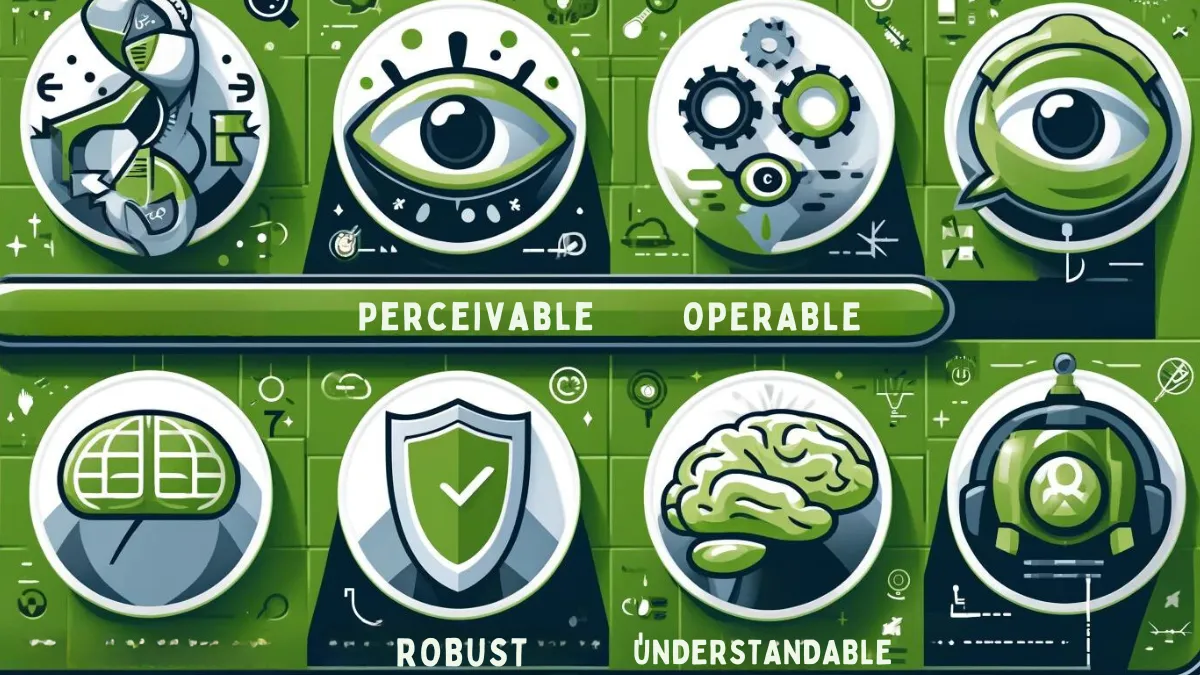
Erfahren Sie, wie die vier Grundprinzipien der digitalen Barrierefreiheit – Wahrnehmbar, Bedienbar, Verständlich und Robust (POUR) – die Entwicklung zugänglicher digitaler Inhalte leiten und wie Sie diese in Ihren Projekten umsetzen können.

Erfahren Sie, was digitale Barrierefreiheit bedeutet und wie Sie sicherstellen können, dass Ihre digitalen Inhalte für alle zugänglich sind.

Entdecken Sie, wie Diktieren die digitale Barrierefreiheit verbessert, indem es Nutzern ermöglicht, Text durch Spracheingabe zu generieren.
Verstehen Sie die Rolle des DOM in der digitalen Barrierefreiheit, wie es die Interaktion zwischen Webinhalten und assistiven Technologien ermöglicht,
Vertiefen Sie Ihr Verständnis für die Entwicklung barrierefreier digitaler Inhalte und erfahren Sie, wie Sie Ihre Websites für alle Nutzer zugänglich machen.
Der European Accessibility Act revolutioniert die digitale Barrierefreiheit in der EU. Erfahren Sie, wie Sie die gesetzlichen Anforderungen bis 2025 meistern.
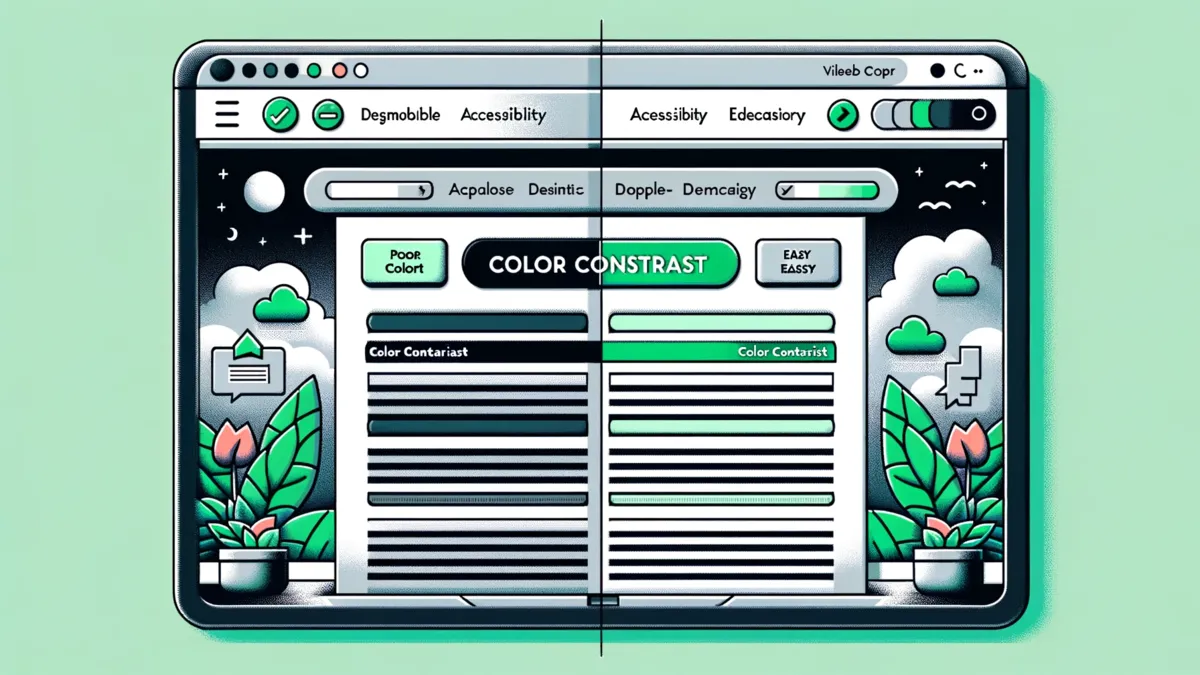
Erfahre, was Farbkontrast ist, die Bedeutung für die digitale Barrierefreiheit und wie Sie sicherstellen können, dass Ihre digitalen Inhalte zugänglich sind.
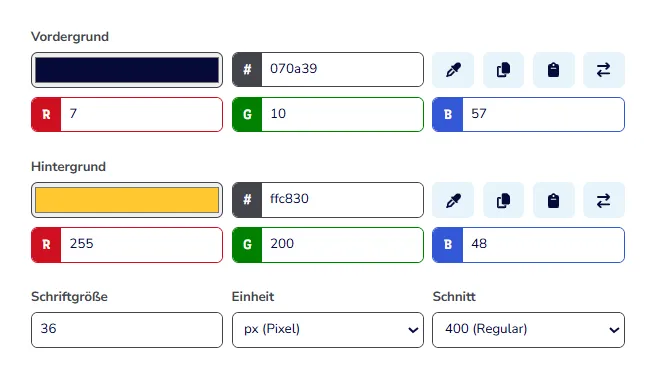
Erfahre, was ein Farbkontrast-Rechner ist, warum er für barrierefreies Design entscheidend ist und wie Du ihn nutzt, um die Lesbarkeit Deiner Inhalte zu optimieren.

Erfahren Sie, wie die Trennung von Backend und Frontend die Entwicklung agiler, anpassungsfähiger digitaler Erlebnisse ermöglicht.

Entdecken Sie die Bedeutung von Informations- und Kommunikationstechnologie (ICT) für die digitale Barrierefreiheit, einschließlich Einblicke in Best Practices.
Erfahren Sie, wie dieser Prozess zur Förderung der digitalen Barrierefreiheit bei der Beschaffung von IT-Produkten und -Dienstleistungen beiträgt.

Inter ist die weitverbreitetste Open Source UI Schriftart. Inspirationsquelle für Vercels Geist, Next.js Default und Accessibility Workhorse.
Erfahren Sie, was Keyboard Navigation bedeutet und wie sie die Zugänglichkeit von Webseiten durch die reine Nutzung der Tastatur verbessert.
Vertiefen Sie Ihr Verständnis von Konformität im Kontext der digitalen Barrierefreiheit, entdecken Sie, warum sie entscheidend ist.

Erfahren Sie mehr über Leichte und Einfache Sprache, zwei wichtige Formen der sprachlichen Vereinfachung, die darauf abzielen, Texte für Menschen zugänglicher zu machen.

Erfahren Sie, wie eine sorgfältige Lesereihenfolge die digitale Barrierefreiheit verbessert und weshalb sie für Nutzer mit Sehbehinderungen unerlässlich ist.

Erfahren Sie, wie die logische Reihenfolge von Inhalten die digitale Barrierefreiheit beeinflusst und wie Sie eine konsistente Struktur in Projekten gewährleisten.

Erfahren Sie alles über die Nutzung von Lupenfunktionen zur Verbesserung der digitalen Barrierefreiheit, entdecken Sie, wie Vergrößerungswerkzeuge die Zugänglichkeit erhöhen, und lernen Sie Best Practices für die Implementierung in digitalen Inhalten kennen.

Was die MLBF ist, wie sie das BFSG durchsetzt und was Unternehmen 2026 zur Marktüberwachung der digitalen Barrierefreiheit wissen müssen.
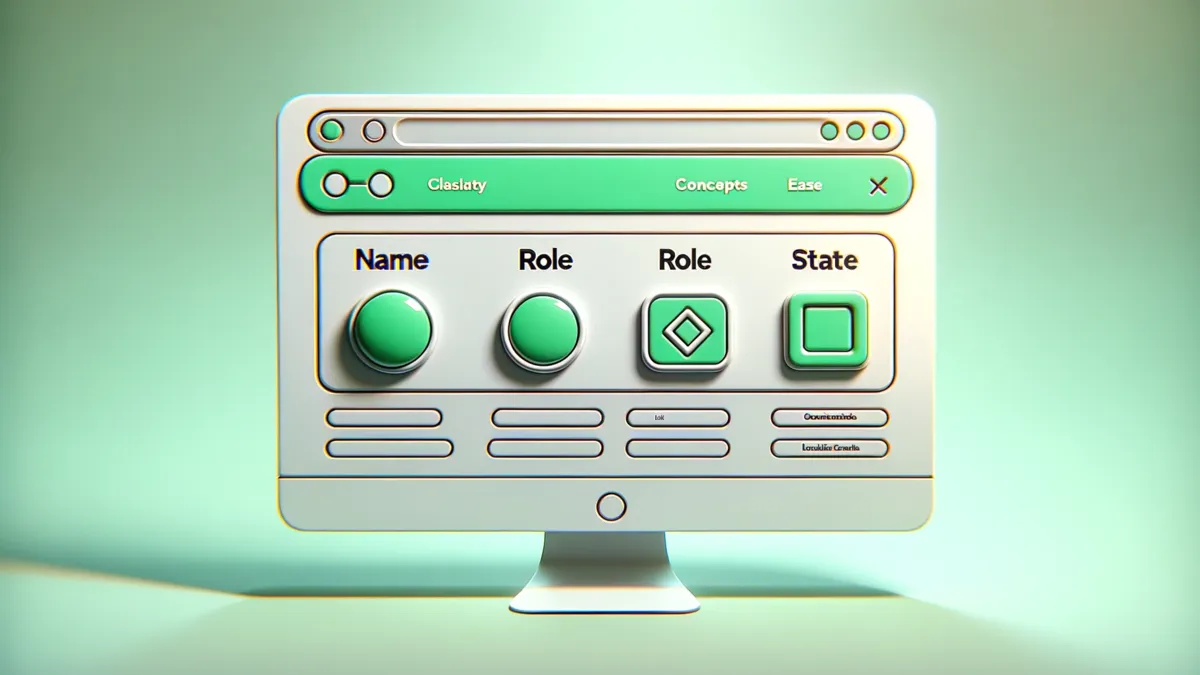
Vertiefen Sie Ihr Verständnis der ARIA-Konzepte "Name, Rolle, Zustand" und deren Bedeutung für die digitale Barrierefreiheit, um Webinhalte für assistive Technologien optimiert zu gestalten.

Erfahren Sie, wie die korrekte Handhabung von nicht-textuellen Inhalten die digitale Barrierefreiheit verbessert.

Entdecken Sie, wie offene Beschriftungen (Open Captions) die Zugänglichkeit von Videoinhalten verbessern, indem sie eine permanente Untertitelung bieten, die für alle Zuschauer sichtbar ist, und lernen Sie, wie Sie Open Captions effektiv in Ihren digitalen Medien einsetzen können.

Entdecken Sie, warum Operabilität ein Schlüsselaspekt der digitalen Barrierefreiheit ist, und lernen Sie, wie Sie sicherstellen können, dass Ihre digitalen Inhalte und Anwendungen für alle Nutzer bedienbar sind.

Entdecken Sie, wie repräsentative Stichprobentestung zur Sicherstellung der digitalen Barrierefreiheit beiträgt.

Erfahren Sie, was Responsive Design ist und wie es durch flexible und adaptive Layouts die Zugänglichkeit von Webseiten verbessert.

Erfahren Sie, warum Robustheit ein zentrales Prinzip der digitalen Barrierefreiheit darstellt.
Erfahren Sie, was Semantic HTML ist und wie es die Webzugänglichkeit durch verbesserte Strukturierung und Bedeutung von Webinhalten unterstützt.

Entdecken Sie, wie der Silktide Accessibility Checker Ihre Website WCAG-konform und zugänglich für alle macht. Umfassende Prüfungen, einfache Lösungen.

Stark: Die All-in-One-Plattform für digitale Barrierefreiheit. Beschleunigen Sie Compliance und Workflows mit integrierten Tools für Designer und Entwickler.
Erfahren Sie, was Text-to-Speech ist, wie es funktioniert und wie es digitale Zugänglichkeit für Menschen mit Sehbehinderungen oder Leseschwierigkeiten erhöht.

Übergangsfristen zur Barrierefreiheit für Onlineshops: Gemäß dem Barrierefreiheitsstärkungsgesetz (BFSG) ist der 28. Juni 2025 Stichtag für E-commerce Seiten.

Entdecken Sie, wie Universal Design hilft, Produkte, Umgebungen und digitale Medien für alle Menschen nutzbar zu machen.

Erfahren Sie, was Closed Captions sind und wie sie die Zugänglichkeit von audiovisuellen Medien für Gehörlose und Schwerhörige verbessern.
Erfahren Sie mehr über Voice Recognition und wie sie die Interaktion mit digitalen Geräten für Menschen mit verschiedenen Behinderungen vereinfacht.
Erfahren Sie, was die Web Content Accessibility Guidelines (WCAG) sind und wie sie die digitale Zugänglichkeit fördern.