Eliminierung technischer Schulden mit PHPStan, Rector PHP und PHPUnit. Über 20 Jahre Praxiserfahrung in skalierbaren Backends.
CORE EXPERTISE

Barrierefreie Icons sind grafische Symbole im Webdesign, die für alle Nutzer wahrnehmbar, bedienbar, verständlich und robust sind. Sie erfüllen die Anforderungen der WCAG sowie des Barrierefreiheitsstärkungsgesetzes (BFSG) und sind sowohl für sehende Nutzer mit Maus als auch für Menschen mit Screenreader, Tastatur, Sprachsteuerung oder kognitiven Einschränkungen nutzbar.
Im Kern geht es um vier Aspekte: Technik (Inline SVG, ARIA, Semantik), visuelle Gestaltung (Kontrast 3:1 für Bedienelemente, Mindestgröße, klare Form), Beschriftung (sichtbares Label oder Accessible Name) und Trennung zwischen funktionalen und dekorativen Icons. Wer diese vier Punkte sauber umsetzt, erfüllt nicht nur die vier POUR Prinzipien, sondern verbessert die Usability für alle.
Seit dem 28. Juni 2025 gilt das BFSG. Barrierefreies Webdesign ist damit für Onlineshops, Banken, Buchungsplattformen und viele weitere digitale Dienste Pflicht. Icons sind dabei kein Detail am Rand, sondern Kern jeder Benutzeroberfläche, vom Hamburger Menü bis zum Warenkorb. Dieser Glossareintrag zeigt, wie du Icons 2026 nach WCAG 2.2 sauber umsetzt.
NCA arbeitet täglich mit Astro, React und Vue und baut Icon Komponenten, die screenreader sauber, tastaturbedienbar und kontraststark sind. Wir prüfen Icon Systeme, refaktorieren bestehende Komponenten und lösen alte Icon Fonts durch Inline SVG ab. Regressionen fangen wir mit Cypress und axe in der Pipeline ab, bevor sie live gehen.
Konkret unterstützen wir Teams mit barrierefreiem Webdesign und Accessibility Webdesign im Frontend, mit einem Accessibility Audit bestehender Komponenten und mit Accessibility Testing in der CI. Für Onlineshops klären wir die Anforderungen aus dem BFSG, bei komplexen Custom Components helfen wir mit sauberem ARIA.
Eliminierung technischer Schulden mit PHPStan, Rector PHP und PHPUnit. Über 20 Jahre Praxiserfahrung in skalierbaren Backends.
Gesetzliche Konformität & Inklusion. Optimierung von Performance und Conversion durch radikal nutzerzentriertes, universelles Design.
Skalierbare KI-Systeme mit echtem Code Ownership. CI/CD, Backup-Strategien und Infrastruktur, die mit deinem Team wächst.
Die technische Grundlage entscheidet darüber, wie barrierefrei ein Icon überhaupt sein kann. Inline SVG ist 2026 der klare Standard für Icons im Web. SVG skaliert verlustfrei, lässt sich über CSS gestalten, semantisch beschriften und über ARIA Attribute für Screenreader kontrollieren. Icon Fonts wie die alten Bootstrap Glyphicons oder klassische Font Awesome Bibliotheken stammen aus einer Ära ohne breiten SVG Support und bringen heute mehr Probleme als Lösungen.
Konkret gibt es drei Optionen:
role="img" oder aria-hidden, voll stylebar, beste Screenreader Unterstützung. Auch in CSS über currentColor einfach themebar.
          <!-- Inline SVG Icon, sauber und barrierefrei -->
<button type="button" aria-label="Menü öffnen">
  <svg aria-hidden="true" focusable="false" viewBox="0 0 24 24" width="24" height="24">
    <path d="M3 6h18M3 12h18M3 18h18" stroke="currentColor" stroke-width="2" fill="none"/>
  </svg>
</button>
Wer noch mit Icon Fonts arbeitet, sollte den Umstieg auf Inline SVG einplanen. Wir helfen Teams bei genau solchen Migrationen und kennen die typischen Fallstricke beim Refactoring größerer Codebases. Wie ein Frontend Refactoring dieser Art aussieht, zeigt unser Beitrag JavaScript ablösen für Barrierefreiheit und Performance.
Die Web Content Accessibility Guidelines definieren mehrere Erfolgskriterien, die für Icons direkt relevant sind. Wer auf WCAG 2.2 Level AA zielt, sollte diese vier kennen:
aria-hidden="true" ausgeblendet. Mehr dazu unter Nicht Text Inhalte.Im Accessibility Audit sehen wir am häufigsten Verstöße gegen 1.4.11 und 2.5.8, also Icons mit zu wenig Kontrast oder zu kleinen Klickflächen. Beides ist mit überschaubarem Aufwand zu beheben, wenn man früh ansetzt.
Damit Screenreader und Sprachsteuerung ein Icon verstehen, braucht das interaktive Element (meist ein <button> oder <a>) einen Accessible Name. Für Icons gibt es drei bewährte Techniken. Wir empfehlen in fast allen Fällen ein sichtbares Label, weil es auch Sprachsteuerung und Übersetzungen sauber unterstützt.
Technik 1: Sichtbares Textlabel neben dem Icon. Beste Wahl für Usability und Accessibility. Das Icon wird via aria-hidden="true" versteckt, der Text liefert den Accessible Name.
          <button type="button">
  <svg aria-hidden="true" focusable="false" viewBox="0 0 24 24" width="20" height="20">
    <path d="M5 12h14M12 5l7 7-7 7" stroke="currentColor" stroke-width="2" fill="none"/>
  </svg>
  Weiter
</button>
Technik 2: aria-label am Button. Für Icon Only Buttons wie Hamburger Menü oder Schließen Kreuz. Browserübersetzung funktioniert nicht zuverlässig, daher nur einsetzen, wenn das sichtbare Label keine Option ist.
          <button type="button" aria-label="Suche öffnen">
  <svg aria-hidden="true" focusable="false" viewBox="0 0 24 24" width="20" height="20">
    <circle cx="11" cy="11" r="7" stroke="currentColor" stroke-width="2" fill="none"/>
    <path d="M21 21l-4.3-4.3" stroke="currentColor" stroke-width="2"/>
  </svg>
</button>
Technik 3: Visually Hidden Text. Robusteste Variante, weil Übersetzer und Screenreader echten DOM Text immer sauber verarbeiten. Wir nutzen das als Fallback, wenn das visuelle Design kein sichtbares Label zulässt.
          <button type="button">
  <svg aria-hidden="true" focusable="false" viewBox="0 0 24 24" width="20" height="20">
    <path d="M18 6L6 18M6 6l12 12" stroke="currentColor" stroke-width="2" fill="none"/>
  </svg>
  <span class="sr-only">Dialog schließen</span>
</button>

<style>
.sr-only {
  position: absolute;
  width: 1px;
  height: 1px;
  padding: 0;
  margin: -1px;
  overflow: hidden;
  clip: rect(0, 0, 0, 0);
  white-space: nowrap;
  border: 0;
}
</style>
Wichtig: Der Accessible Name muss zum visuellen Inhalt passen. Wenn neben dem Icon sichtbar Suche steht, sollte das aria-label nicht plötzlich Magnifying Glass heißen. Das verlangt auch WCAG 2.5.3 Label in Name. Sprachsteuerungsnutzer sprechen, was sie sehen.
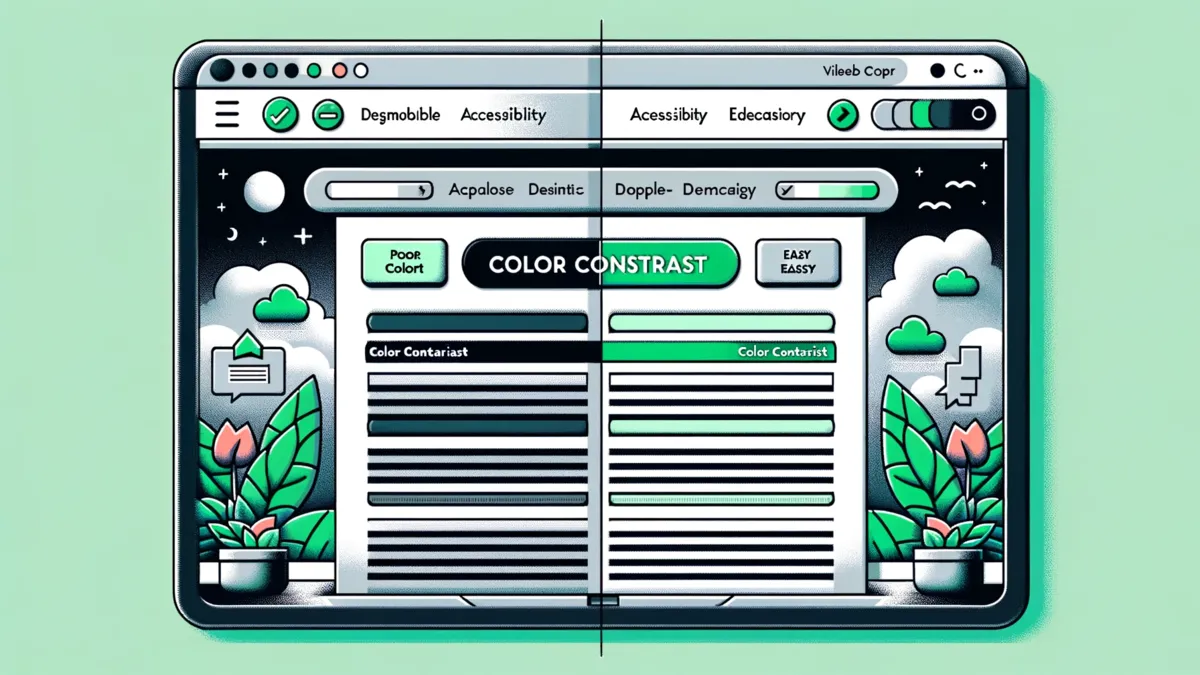
WCAG 2.2 Erfolgskriterium 1.4.11 verlangt für Icons als Bedienelemente einen Kontrast von mindestens 3:1 gegenüber Hintergrund und angrenzenden Farben. Das gilt für jeden visuell wichtigen Bestandteil und auch für Fokusringe, Hover Zustände und Aktiv Zustände. Schwächt der Hover Zustand den Kontrast ab, kann das Icon plötzlich unter die Schwelle fallen.
Drei Faustregeln aus der Praxis:
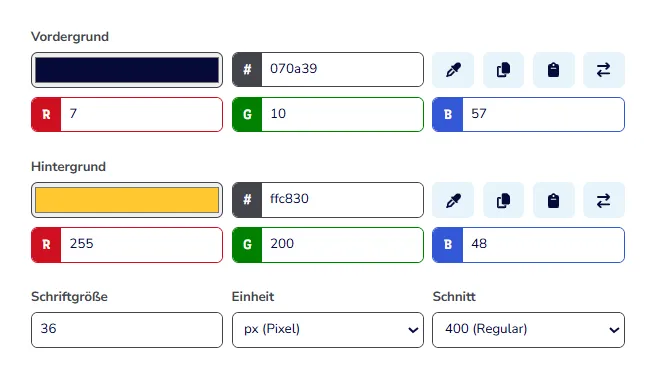
Zum Prüfen nutzen wir den Farbkontrast Rechner und Browser Tools wie den Accessibility Inspector in Firefox oder die Chrome DevTools. Contrast Enhancement ist außerdem ein eigenes Thema, das bei Designs mit niedrigem Stilkontrast schnell relevant wird.
          /* Beispiel: Icon mit gutem Kontrast auf hellem Hintergrund */
.icon-button {
  color: #1a1a2e; /* sehr hoher Kontrast auf weiß */
  background: #ffffff;
  border: 2px solid transparent;
  border-radius: 4px;
}

.icon-button:hover {
  color: #00592c; /* bleibt klar über 3:1 */
}

.icon-button:focus-visible {
  outline: 3px solid #00592c;
  outline-offset: 2px;
}
Eine der häufigsten Fehlerquellen ist die fehlende Unterscheidung zwischen dekorativen und funktionalen Icons. Screenreader sollten nur die Icons vorlesen, die echte Information transportieren. Ein Dekoelement neben einem klaren Textlabel ist redundant und stört den Lesefluss.
Dekorativ: Icon dient nur der visuellen Aufwertung neben Text oder als reines Design Element. Es wird via aria-hidden="true" und focusable="false" aus dem Accessibility Tree entfernt.
          <a href="/kontakt">
  <svg aria-hidden="true" focusable="false" viewBox="0 0 24 24" width="18" height="18">
    <path d="M4 6h16v12H4z M4 6l8 7 8-7" stroke="currentColor" stroke-width="2" fill="none"/>
  </svg>
  Schreib uns eine Nachricht
</a>
Funktional ohne Text: Icon ist die einzige Information. Das interaktive Element braucht einen Accessible Name. Die SVG selbst wird mit aria-hidden="true" versteckt, der Name kommt vom aria-label oder einem Visually Hidden Span auf dem Button.
          <button type="button" aria-label="Artikel teilen">
  <svg aria-hidden="true" focusable="false" viewBox="0 0 24 24" width="20" height="20">
    <path d="M4 12v8h16v-8 M12 16V4 M8 8l4-4 4 4" stroke="currentColor" stroke-width="2" fill="none"/>
  </svg>
</button>
Inhaltsbild als Icon: Selten, aber relevant. Das Icon steht alleine im Fließtext und ist die Information selbst (z.B. ein Statussymbol in einer Tabelle). Hier nutzt man role="img" mit aria-label auf dem SVG.
          <svg role="img" aria-label="Status: Erfolgreich" viewBox="0 0 24 24" width="20" height="20">
  <circle cx="12" cy="12" r="10" fill="#00592c"/>
  <path d="M7 12l3 3 7-7" stroke="white" stroke-width="2" fill="none"/>
</svg>
Im Accessibility Audit begegnen uns immer wieder die gleichen Muster. Diese fünf Punkte decken die typischen Icon Probleme ab:
aria-label="Menü" am Button oder sichtbares Wort daneben.<button> Element nutzen.Wer Icons im Projekt skaliert, profitiert von einer zentralen Icon Komponente mit eingebauten Defaults für aria-hidden, focusable und viewBox. Wir bauen solche Komponenten in Astro, React und Vue. Fertige Bausteine zeigt die Sammlung Accessible Astro Components.
Barrierefreie Icons lassen sich mit einer Mischung aus automatisierten Tools, Browser DevTools und manuellen Screenreader Tests verlässlich prüfen. Automatisierte Scanner fangen typische Strukturfehler ab, ersetzen aber kein manuelles Accessibility Testing.
Wir kombinieren automatisierte Cypress Tests mit axe-core und händische Screenreader Walkthroughs. Wie das Setup aussieht, zeigt der Beitrag zu axe DevTools und Cypress Accessibility Testing. So fallen Regressionen früh auf, während Menschen weiter die kritischen Pfade prüfen.
Scalable Vector Graphics (SVG) exists in a quantum state of accessibility.

Was ein guter Alt Text 2026 leistet, wie er BFSG und WCAG erfüllt, welche KI Tools helfen und welche Fehler du vermeiden solltest. Im NCA Glossar.
Mehr erfahrenWenn Teams ihre Seite an das BFSG anpassen, ist der Icon Layer fast immer eine der ersten Baustellen. Drei Beobachtungen aus unserer Praxis:
Erstens: Icon Libraries sind oft historisch gewachsen und mischen Icon Fonts, einzelne SVGs und CSS Backgrounds. Eine konsistente Migration auf Inline SVG mit zentraler Icon Komponente bringt sofort spürbare Verbesserungen für Screenreader, Performance und Wartbarkeit.
Zweitens: Viele Projekte testen Icons gar nicht oder nur einmal zum Launch. Wir empfehlen Accessibility Testing direkt in der Pipeline, damit Regressionen früh auffallen. Cypress mit axe liefert dabei verlässliche Ergebnisse für die kritischen Pfade, ein Überblick steht bei den Accessibility Testing Tools.
Drittens: Design und Entwicklung arbeiten oft mit unterschiedlichen Annahmen. Ein gemeinsames Icon Briefing mit klaren Regeln zu Mindestgröße, Touch Target, Label und Kontrast spart später viele Iterationen. Wir bringen die POUR Prinzipien direkt in die Designsysteme der Teams.
Wer eine bestehende Seite mit barrierefreiem Webdesign modernisieren will, startet am besten mit einem Accessibility Audit. Danach wissen Teams genau, wo sie stehen und welche Schritte den größten Hebel haben. Wie Bilder und Grafiken richtig beschriftet werden, erklärt der Eintrag zum Alternativtext.

Wir sind hier, um Ihnen zu helfen. Gemeinsam meistern wir Ihre digitalen Herausforderungen und fördern die Inklusion im Internet. Lassen Sie uns Ihre Projekte mit barrierefreiem Webdesign erfolgreich machen.
Diese Fragen hören wir regelmäßig rund um barrierefreie Icons. Die Antworten spiegeln den Stand von WCAG 2.2 im Jahr 2026 wider.
Barrierefreie Icons sind grafische Symbole, die für alle Nutzer wahrnehmbar, bedienbar und verständlich sind. Sie erfüllen die WCAG 2.2 Anforderungen zu Kontrast, Beschriftung und Zielgröße. Sie funktionieren mit Screenreader, Tastatur und Sprachsteuerung gleichermaßen. Technisch setzt du sie 2026 fast immer als Inline SVG mit sauberem Accessible Name am Button um.
WCAG 2.2 Erfolgskriterium 2.5.8 verlangt für Bedienelemente mindestens 24 mal 24 CSS Pixel auf Level AA. Level AAA nach 2.5.5 verlangt 44 mal 44 CSS Pixel. Wir empfehlen 44 mal 44 als Best Practice, vor allem auf Touch Geräten. Vergrößere dazu die Klickfläche per Padding, nicht unbedingt das Icon selbst.
Funktionale Icons als Bedienelemente brauchen nach WCAG 2.2 Erfolgskriterium 1.4.11 ein Kontrastverhältnis von mindestens 3:1 zur Umgebung. Das gilt auch für Hover und Fokus Zustände. Wer auf 4.5:1 zielt, hat eine sichere Reserve. Rein dekorative Icons sind von der Regel ausgenommen, sie tragen keine Information.
Am robustesten ist ein sichtbares Textlabel neben dem Icon, das Icon selbst wird mit aria-hidden=true versteckt. Als Alternative funktioniert aria-label am Button oder Link. Visually Hidden Text ist die übersetzungssicherste Variante für reine Icon Buttons. Wichtig: Der Accessible Name muss zum sichtbaren Text passen.
Wir empfehlen Inline SVG für alle neuen Icon Implementierungen. Icon Fonts werden von Screenreadern oft falsch vorgelesen, brechen bei eigenen Stylesheets für Sehbehinderte und lassen sich schlechter semantisch beschriften. Bestehende Icon Fonts solltest du schrittweise migrieren, am besten über eine zentrale Icon Komponente.
Dekorative Icons begleiten Text und bringen keine eigene Information. Sie werden mit aria-hidden=true ausgeblendet. Funktionale Icons sind die einzige sichtbare Information eines Buttons oder Links und brauchen einen Accessible Name. Die Unterscheidung triffst du pro Einsatzort, nicht pro Icon, denn dasselbe Symbol kann beides sein.
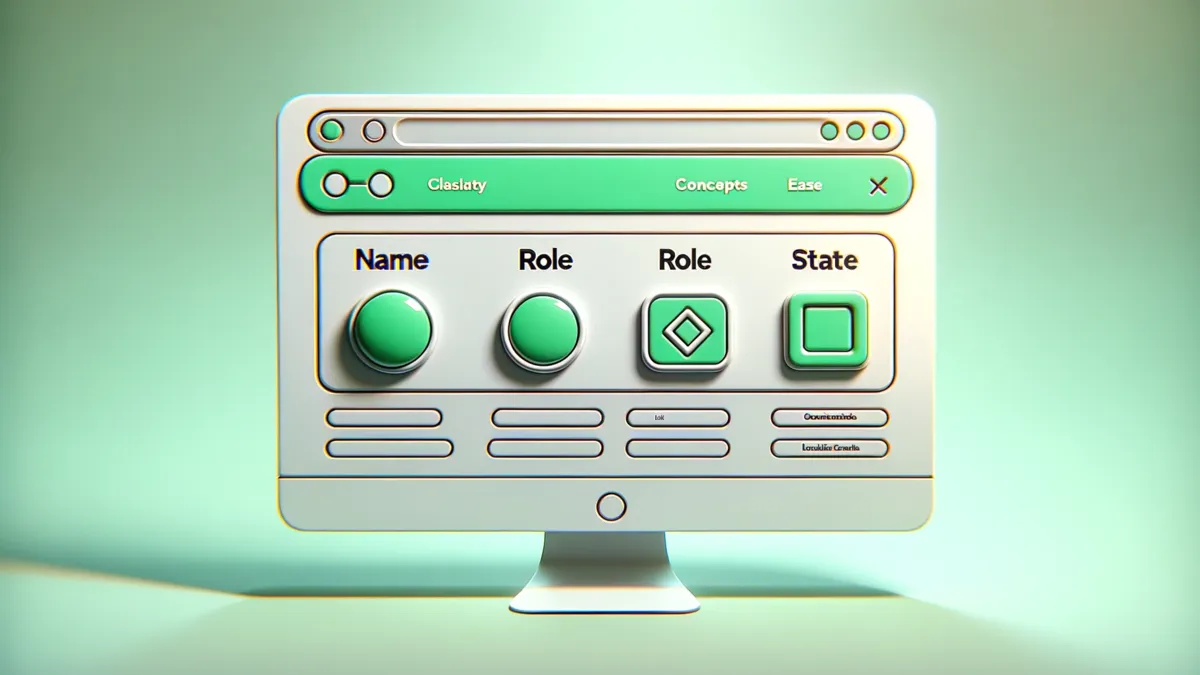
Besonders relevant sind 1.1.1 Nicht Text Inhalte, 1.4.11 Nicht Text Kontrast, 2.5.8 Zielgröße Minimum sowie 4.1.2 Name Rolle Wert. Dazu kommt 2.5.3 Label in Name, wenn ein Icon Button sichtbaren Text hat. Diese Kriterien decken den Großteil der Icon Anforderungen für WCAG 2.2 Level AA ab.
Ja, wenn der Dienst unter das BFSG fällt. Das Gesetz gilt seit dem 28. Juni 2025 für viele digitale Produkte und Dienstleistungen. Icons als Teil der Bedienoberfläche fallen direkt darunter. Onlineshops, Banken und Buchungsplattformen müssen ihre Icons deshalb WCAG konform beschriften, kontrastreich gestalten und groß genug anlegen.
Mit Browser DevTools wie dem Accessibility Inspector in Firefox prüfst du den Accessible Name. ANDI, Silktide und Stark liefern schnelle Checks. Automatisiert sicherst du Icons mit Cypress und axe in der Pipeline ab. Echte Screenreader Tests mit NVDA, VoiceOver oder TalkBack bleiben für die kritischen Pfade Pflicht.
Das Attribut entfernt das Icon aus dem Accessibility Tree. Screenreader ignorieren es vollständig. Das ist die korrekte Lösung für dekorative Icons neben Text und für SVGs, deren Bedeutung bereits durch ein Label am Button vermittelt wird. Setze aria-hidden nie auf fokussierbare Elemente, sonst landen Tastatur Nutzer im Nichts.
Das aria-label gehört an das interaktive Element, also den Button oder Link. Browser und Screenreader verarbeiten den Accessible Name dort am zuverlässigsten. Das SVG selbst wird mit aria-hidden=true und focusable=false ausgeblendet. Nur wenn das SVG allein als Inhaltsbild steht, bekommt es role=img und ein eigenes aria-label.
Eine zentrale Icon Komponente setzt Defaults für aria-hidden, focusable=false und viewBox. Ein optionaler Prop für den Accessible Name schaltet das Icon in den img Modus mit role=img. So entscheidet jedes Team bewusst, ob ein Icon dekorativ oder funktional ist. Wir bauen solche Komponenten in Astro, React und Vue.